
Phụ đề dịch cho họp trực tuyến (Zoom, Teams, Meet, Zalo)
AI Translator hiện phụ đề dịch trực tiếp cho cuộc họp Zoom, Microsoft Teams, Google Meet và Zalo PC bằng cách nghe âm thanh phát ra từ máy tính của bạn. Không cần bot vào phòng, không cần chủ họp bật tính năng nào, và việc nhận dạng cùng dịch chạy ngay trên máy bạn.
- Dùng với
- Zoom, Microsoft Teams, Google Meet, Zalo PC
Không bot, không plugin; app nào phát tiếng ra máy cũng thu được - Ngôn ngữ
- English, 中文, 日本語, 한국어, Tiếng Việt
Một chiều, sang ngôn ngữ bạn chọn - Độ trễ
- Trung vị 0,76–1,03 giây
Mac M4 Pro, gói model Chuẩn; máy yếu hơn sẽ chậm hơn - Nền tảng
- macOS 14.2+ (Apple Silicon), bản beta
Windows 10/11: sắp có
Vì sao họp bằng ngoại ngữ vẫn mệt?
Họp bằng ngoại ngữ, bạn vừa nghe vừa dịch trong đầu và dễ lỡ ý khi người nói nhanh hay nhiều thuật ngữ. Các nền tảng họp lớn có phụ đề dịch tích hợp, nhưng thường chỉ ở gói trả phí cao và xử lý âm thanh trên cloud; phần lớn công cụ bên thứ ba cũng chạy cloud. Nếu gói của tổ chức bạn không có tính năng đó, hoặc bạn không muốn âm thanh rời khỏi máy, bạn cần một cách khác.
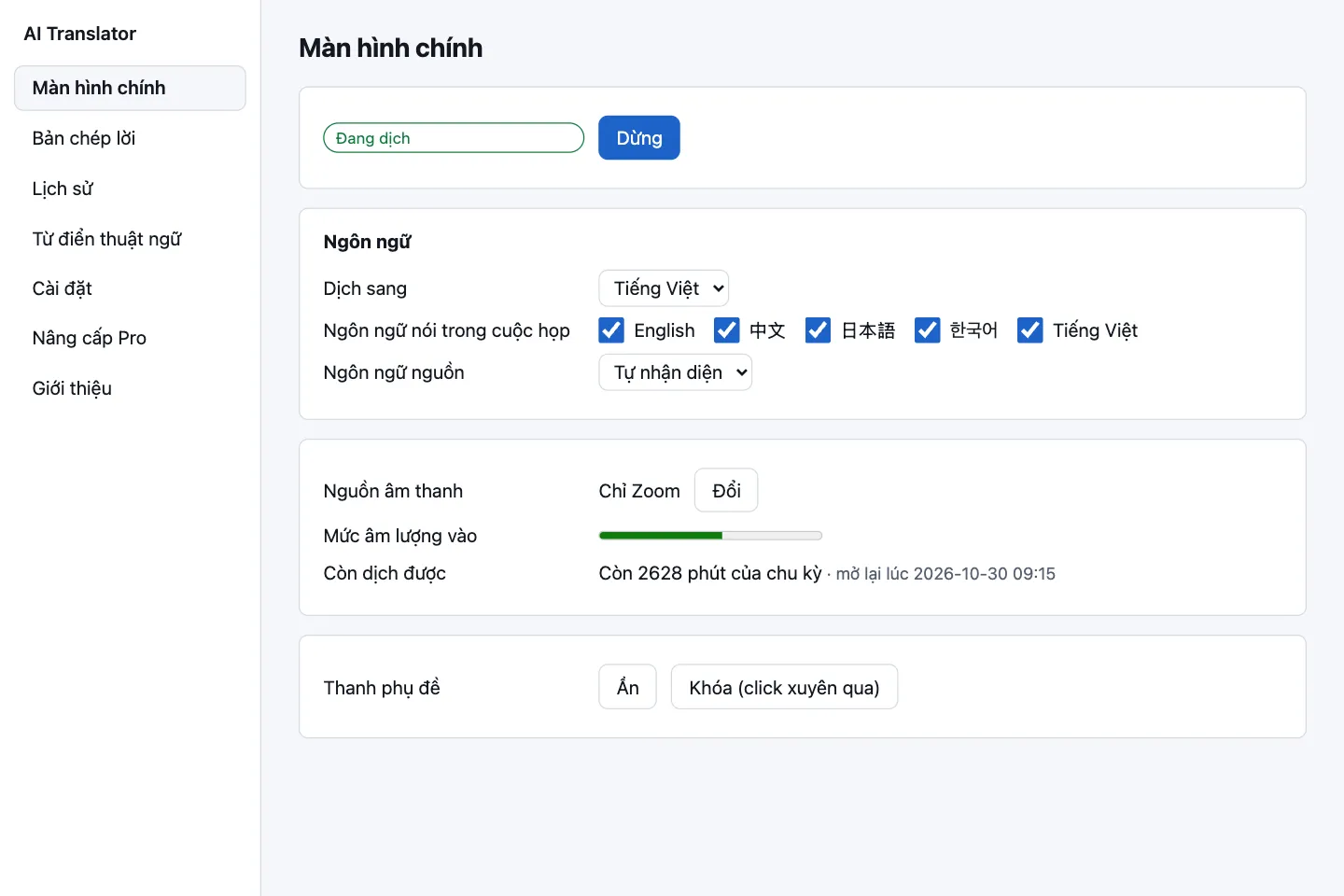
AI Translator chạy ở phía người nghe
- Thu âm thanh đang phát trên máy (macOS: quyền Ghi âm thanh hệ thống, không dùng micro; xem cách cấp quyền)
- Cắt câu, nhận dạng giọng nói và dịch bằng model chạy trên máy bạn
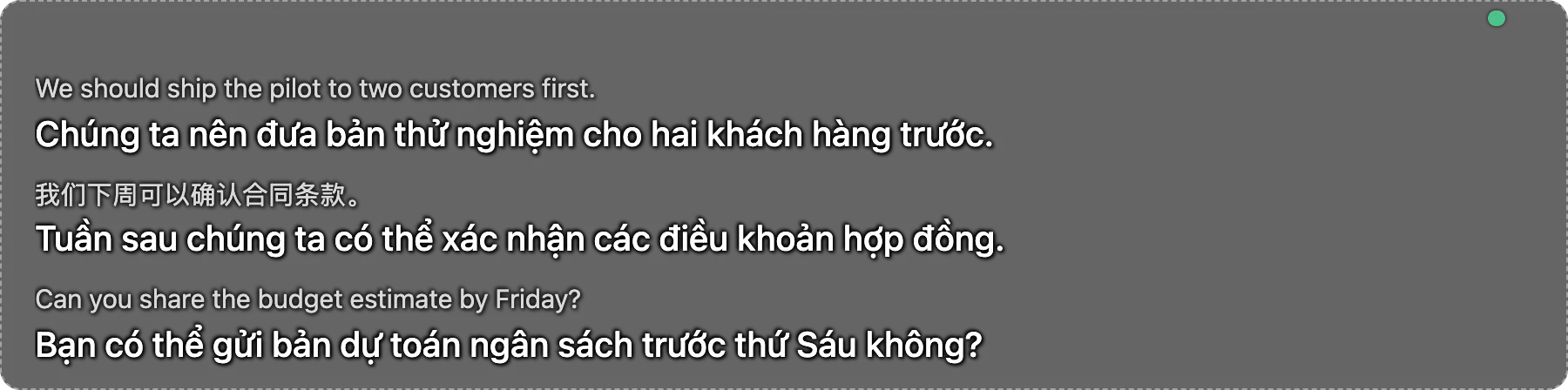
- Hiện bản dịch trên thanh phụ đề nổi, không lấy focus của app họp, nên bạn vẫn gõ chat bình thường
- Không ai khác phải làm gì: không bot trong phòng, không phụ đề cần chủ họp bật
Chuẩn bị trong năm phút
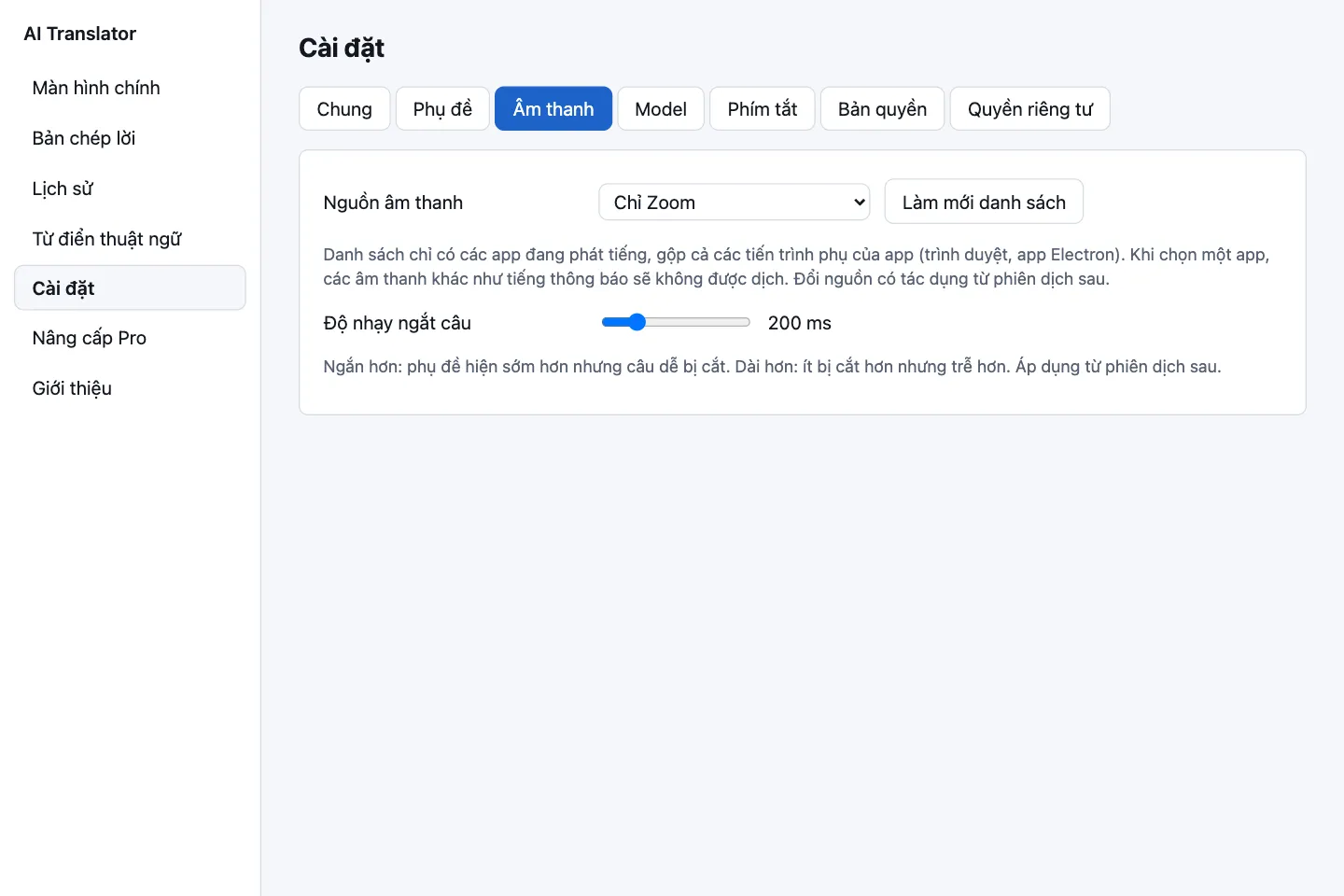
Khóa ngôn ngữ nguồn nếu biết trước
Ở thẻ Ngôn ngữ, đặt Ngôn ngữ nguồn đúng ngôn ngữ cuộc họp thay vì Tự nhận diện; app ít nhầm hơn ở câu ngắn. Họp nhiều thứ tiếng thì giữ Tự nhận diện và chỉ tick các ngôn ngữ có thể xuất hiện.
Thêm tên riêng vào từ điển (Pro)
Nhập tên đối tác, sản phẩm, từ viết tắt kèm cách dịch, tối đa 500 mục. Đây là gợi ý cho bộ dịch, không bảo đảm đúng mọi lần. Xem hướng dẫn từ điển.
Đặt thanh phụ đề và khóa
Kéo thanh tới chỗ không che người nói, thường sát dưới khung video; chỉnh cỡ chữ 14–48 px, màu, độ mờ ở Cài đặt › Phụ đề. Bấm Khóa (click xuyên qua) để chuột đi xuyên thanh.
Chỉ nghe Zoom (macOS)
Danh sách ở Cài đặt › Âm thanh chỉ có app đang phát tiếng, nên vào họp rồi bấm Làm mới danh sách. Chọn mục của Zoom (dạng Chỉ {tên app}) để tiếng thông báo hay video khác không bị dịch. Meet trong trình duyệt thì chọn trình duyệt đó (các tab khác của nó vẫn được nghe). Có tác dụng từ phiên sau.
Điều khiển mà không rời cuộc họp
Bấm Bắt đầu trước khi họp bắt đầu để model nạp xong (vài giây đầu); im lặng không tính vào hạn mức.
| Việc | macOS |
|---|---|
| Bắt đầu hoặc dừng dịch | ⌃ + ⌥ + T |
| Hiện hoặc ẩn phụ đề | ⌃ + ⌥ + H |
| Khóa hoặc mở khóa | ⌃ + ⌥ + L |
| Cuộn lên (câu cũ) | ⌃ + ⌥ + PageUp |
| Cuộn xuống (câu mới) | ⌃ + ⌥ + PageDown |
- Lỡ một câu: cuộn lên xem lại (giữ 1000 câu gần nhất), nút Mới nhất đưa bạn về hiện tại; phím cuộn dùng được cả khi đã khóa.
- Câu màu nhạt là phụ đề tạm, sẽ được thay khi người nói nói tiếp. Giữ bật Hiện câu gốc phía trên bản dịch (mặc định đã bật) để đối chiếu tên và số liệu.
- Ẩn nhanh bằng phím tắt hoặc nút ✕ khi rê chuột vào thanh chưa khóa.
Windows dùng Ctrl+Alt thay cho ⌃⌥. Đổi phím ở Cài đặt › Phím tắt nếu trùng app họp. Chúng tôi chưa kiểm xem thanh có hiện trong phần màn hình bạn chia sẻ hay không: hãy thử trước, hoặc ẩn thanh khi chia sẻ. Xem thanh phụ đề và phím tắt.
Giữ lại những gì bạn cần
Sau khi bấm Dừng, bấm Mở bản chép lời để thấy từng dòng với giờ, câu gốc và bản dịch; có ô Tìm và nút Sao chép tất cả ở mọi gói.
Xuất TXT, SRT, Markdown và Lịch sử là tính năng Pro (xem bảng giá). Lịch sử mặc định tắt; bật ở Cài đặt › Quyền riêng tư thì phiên được lưu trên máy, có mã hóa. App không tự lưu bản chép lời xuống đĩa; đây là bản chép chữ, không phải biên bản. Xem lịch sử và xuất file.
Những app và thiết bị đã thử
Bằng một công cụ thử thu âm riêng (chưa phải toàn bộ vòng nhận dạng và dịch của app), chúng tôi đã thử thu âm thanh hệ thống trên macOS 26.6.2 với Zoom (app), Google Meet trên Chrome, Safari và Edge, Microsoft Teams (app mới) và Zalo PC, qua loa, tai nghe có dây và AirPods.
Đây là thử nghiệm nội bộ, kết quả do người thử nghe xác nhận, chưa phải kiểm thử chính thức trên bản phát hành cho từng app và phiên bản macOS (tối thiểu 14.2). Windows chưa phát hành nên chưa có nghiệm thu.
Lưu ý quyền riêng tư và thông báo
AI Translator thu âm thanh phát ra từ máy bạn, trong đó có giọng người khác. Âm thanh chỉ nằm trong RAM, không ghi xuống đĩa và không gửi qua mạng (đã kiểm tra bằng proxy trên macOS). App không ghi âm cuộc họp. Xem dữ liệu và bảo mật.
Người cùng họp sẽ không được báo.
Vì không có bot và app không kết nối với nền tảng họp, người cùng họp không thấy thông báo nào về việc bạn dùng AI Translator. Nếu pháp luật hoặc quy định công ty yêu cầu, bạn tự chịu trách nhiệm thông báo cho người cùng họp rằng bạn dùng công cụ dịch. Điều khoản sử dụng (mục 6) cũng nêu như vậy. Chúng tôi không đưa ra tư vấn pháp lý.
Giới hạn bạn nên biết
- Độ trễ: trung vị 0,76–1,03 giây, p90 0,94–1,34 giây, đo trên Mac M4 Pro 24 GB, gói model Chuẩn. Máy yếu hơn sẽ chậm hơn: chưa đo Mac M1; gói model Chuẩn trên một laptop Windows dùng GPU tích hợp chưa đạt mục tiêu. Xem điều kiện đo.
- Chất lượng khác nhau theo ngôn ngữ và độ rõ của âm thanh. Gói model Nhẹ chép lời kém hơn gói model Chuẩn ở tiếng Việt, Nhật, Hàn, Trung. Chưa đo qua tai nghe Bluetooth thật.
- Bản dịch có thể sai, nhất là thuật ngữ và tên riêng. Đừng dựa vào nó cho quyết định quan trọng khi chưa kiểm tra lại với người có chuyên môn.
Thử trên cuộc họp thật của bạn
Dùng thử Free 10 ngày, mỗi ngày 30 phút. Không cần thẻ, không cần tài khoản.