Bạn cần chuẩn bị gì?
- Chip
- Apple Silicon (M1 trở lên)
Chưa có bản cho Mac Intel. - Hệ điều hành
- macOS 14.2 trở lên
- RAM
- Tối thiểu 8 GB, khuyến nghị 16 GB
- Bản cài
- File .dmg khoảng 9 MB
Chúng tôi gửi liên kết tải qua email khi bạn đăng ký beta ở trang Tải xuống - Ổ đĩa
- 1,3 GB (gói model Nhẹ) hoặc 2,5 GB (gói model Chuẩn)
Cộng thêm 1 GB trống khi tải model - Mạng
- Cần để tải model và đăng ký dùng thử Free
Sau đó nhận dạng và dịch chạy offline
Bản Windows chưa phát hành.
Bài này chỉ hướng dẫn trên macOS. Windows chưa có ngày phát hành.
Cài app và mở lần đầu
- Mở file
.dmgvà kéo AI Translator vào thư mục Applications. - Mở AI Translator. macOS chặn lần mở đầu vì bản hiện tại ký ad-hoc và chưa được Apple notarize. Bấm Done.
- Vào System Settings › Privacy & Security, kéo xuống cuối, bấm Open Anyway cạnh tên AI Translator, rồi xác nhận bằng mật khẩu hoặc Touch ID.
Chi tiết, gồm cách kiểm SHA-256: hướng dẫn cài đặt AI Translator trên macOS.
Thiết lập lần đầu: bảy bước
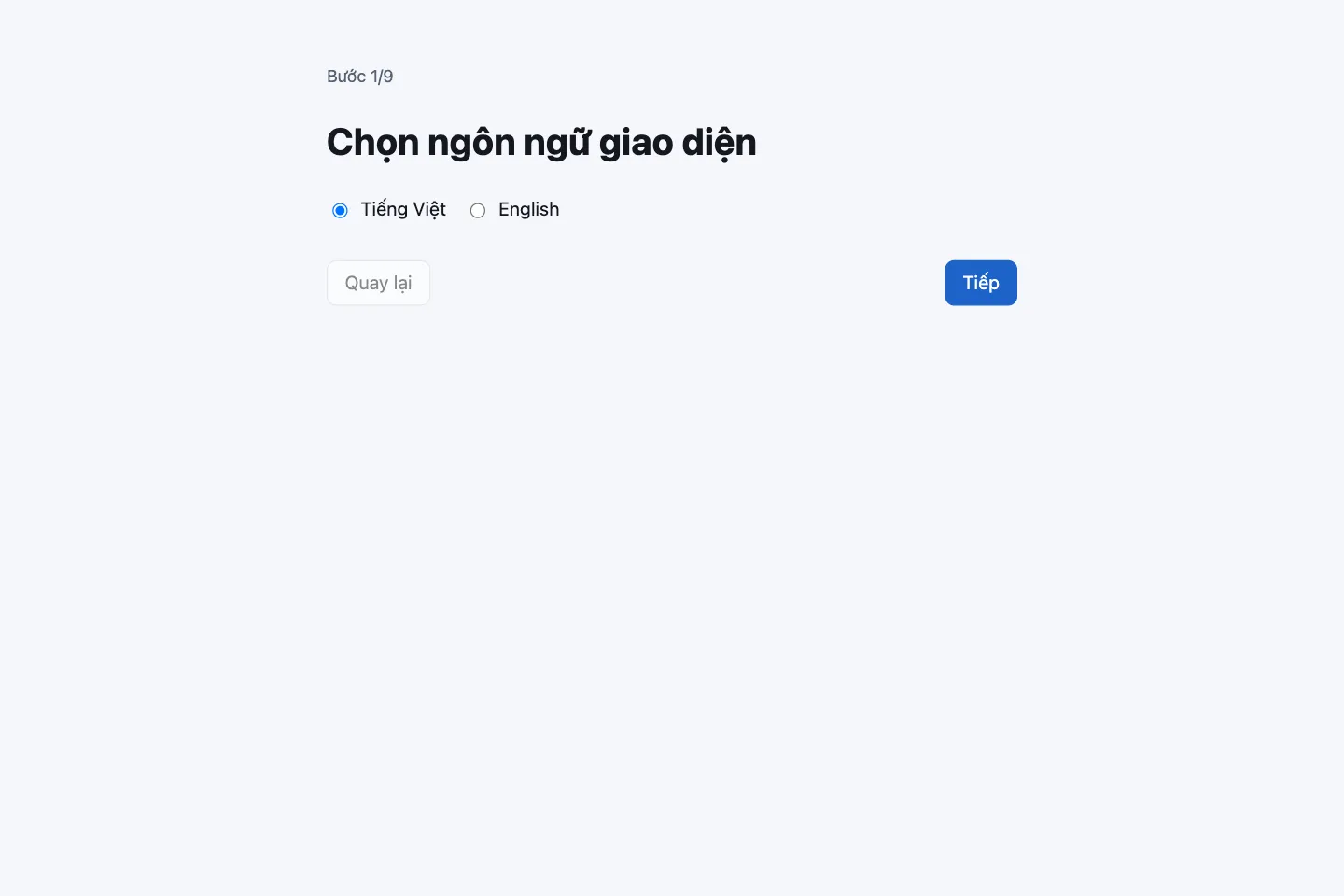
Lần đầu mở, app hiện trình hướng dẫn 9 màn hình (thanh trên cùng ghi “Bước 1/9”); bài này gộp thành bảy bước. Mỗi màn hình có nút Quay lại và Tiếp.
Bước 1. Chọn ngôn ngữ giao diện
Chọn Tiếng Việt hoặc English rồi bấm Tiếp. Lựa chọn này cũng đặt luôn ngôn ngữ bạn muốn đọc phụ đề; bạn đổi lại được ở bước 5.
Bước 2. Đồng ý điều khoản
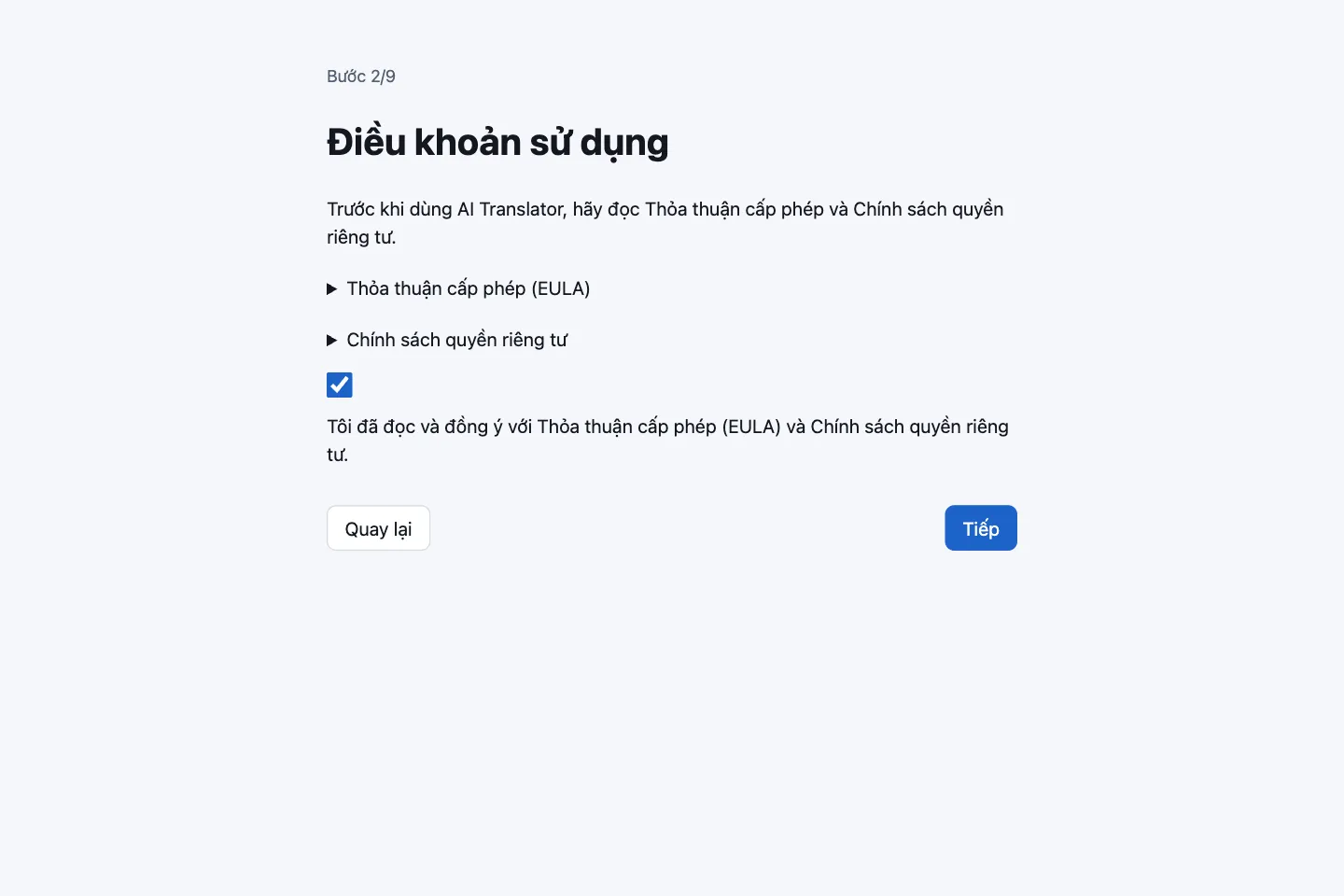
Đọc Thỏa thuận cấp phép (EULA) và Chính sách quyền riêng tư, rồi tick ô “Tôi đã đọc và đồng ý…”. Chưa tick thì nút Tiếp bị khóa. Khi bạn bấm Tiếp, app đăng ký dùng thử Free của máy với máy chủ, nên cần có mạng một lần.
Bước 3. Chọn và tải model
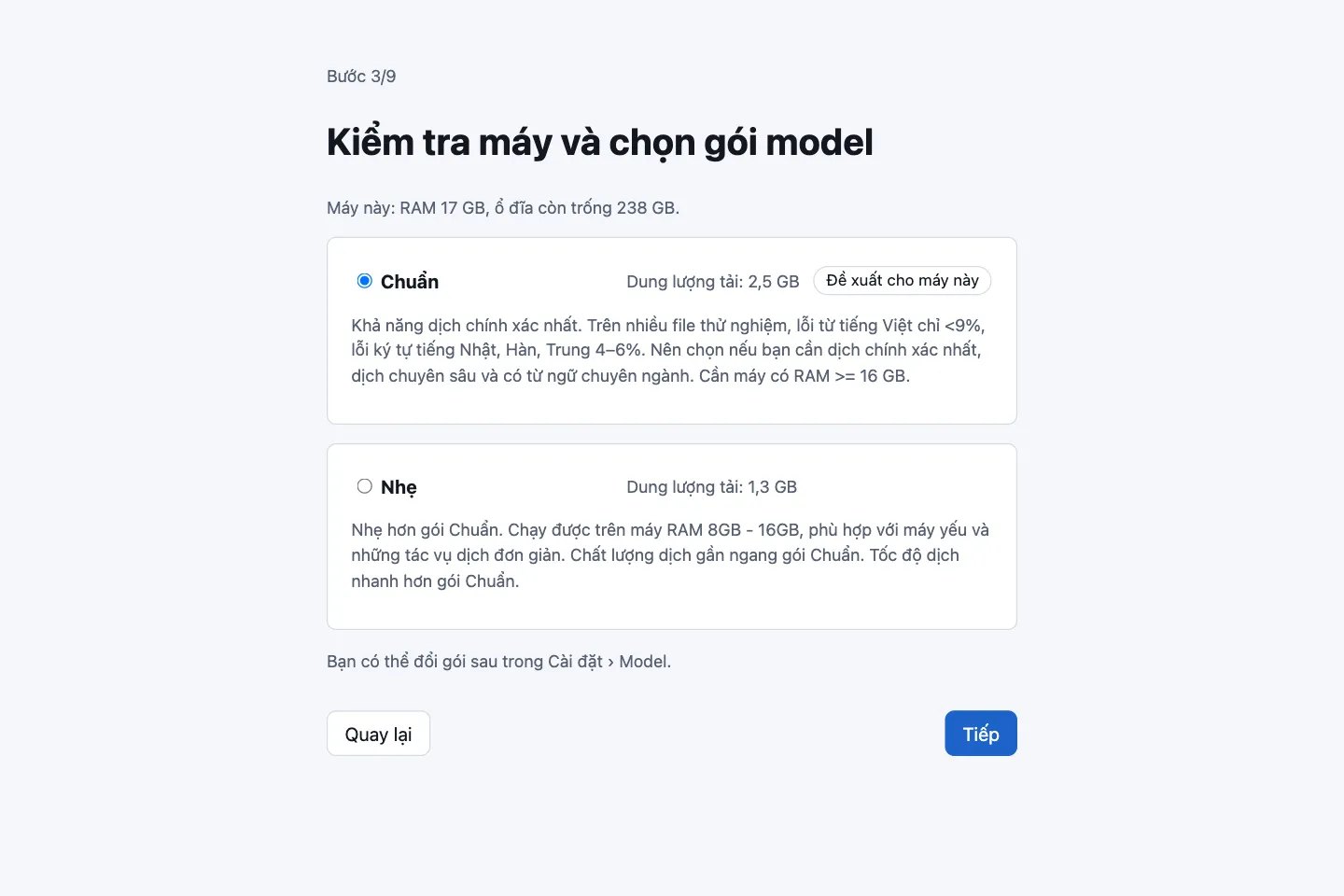
App hiện RAM và ổ đĩa trống của máy rồi đề xuất một gói: Mac từ khoảng 16 GB RAM được đề xuất gói Chuẩn (khoảng 2,5 GB), máy còn lại là gói Nhẹ (khoảng 1,3 GB). Chọn gói, app tự tải ở màn hình kế tiếp, có nút Tạm dừng và Tiếp tục. Bạn bấm Tiếp trong lúc tải được; model vẫn tải ở nền. Tải xong, app báo “Đã tải xong. AI Translator đã sẵn sàng để dịch.”
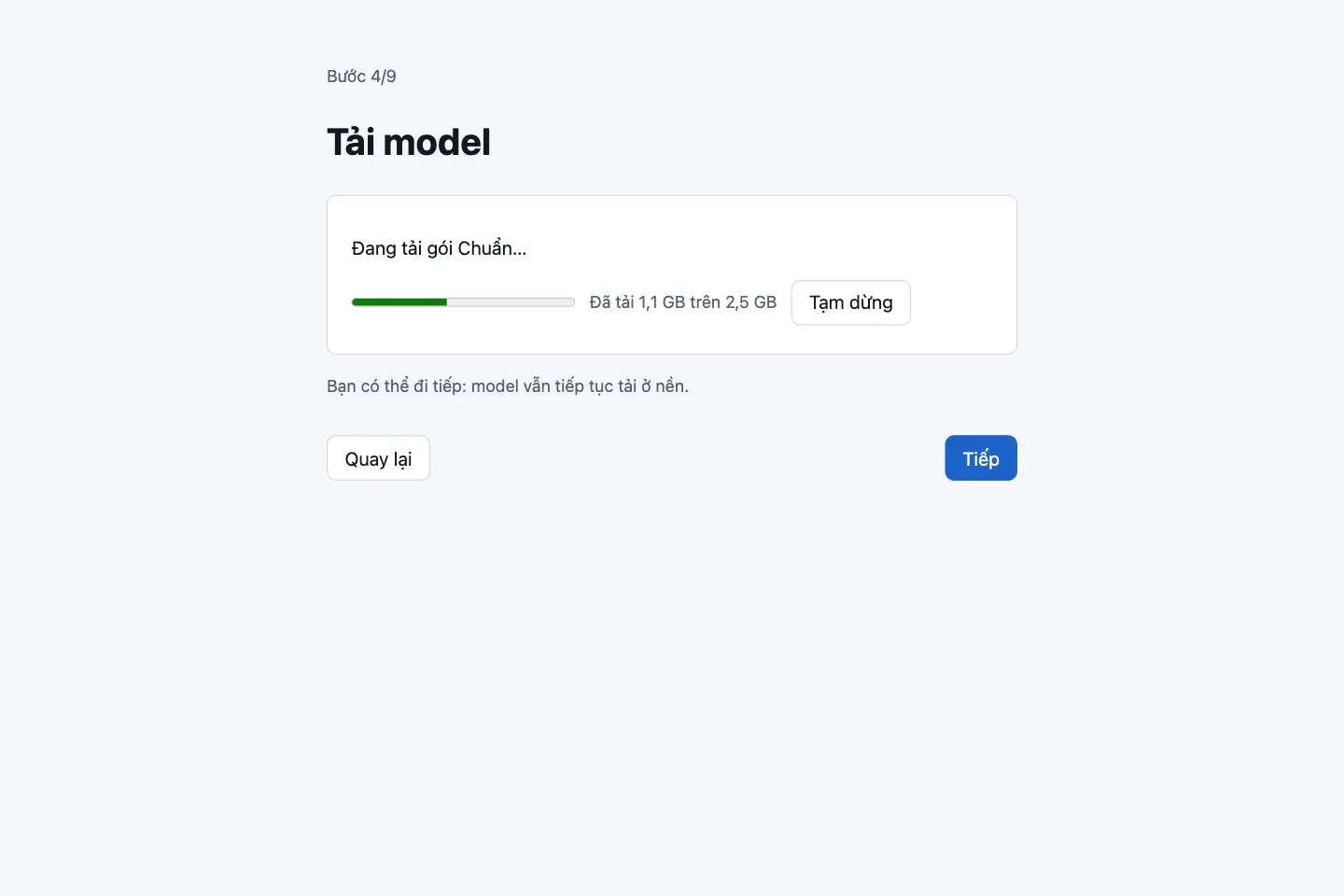
Bước 4. Cho phép ghi âm thanh hệ thống
macOS hỏi quyền Ghi âm thanh hệ thống ở lần đầu AI Translator thu âm thanh. Màn hình này chỉ nói trước: hộp thoại của macOS hiện ở bước Nghe thử bên dưới hoặc lần đầu bạn bấm Bắt đầu. Hãy chọn cho phép. Lỡ từ chối thì nút Mở System Settings ở màn hình này đưa bạn tới đúng chỗ bật lại. App không dùng micro. Chi tiết: cấp quyền ghi âm thanh hệ thống.
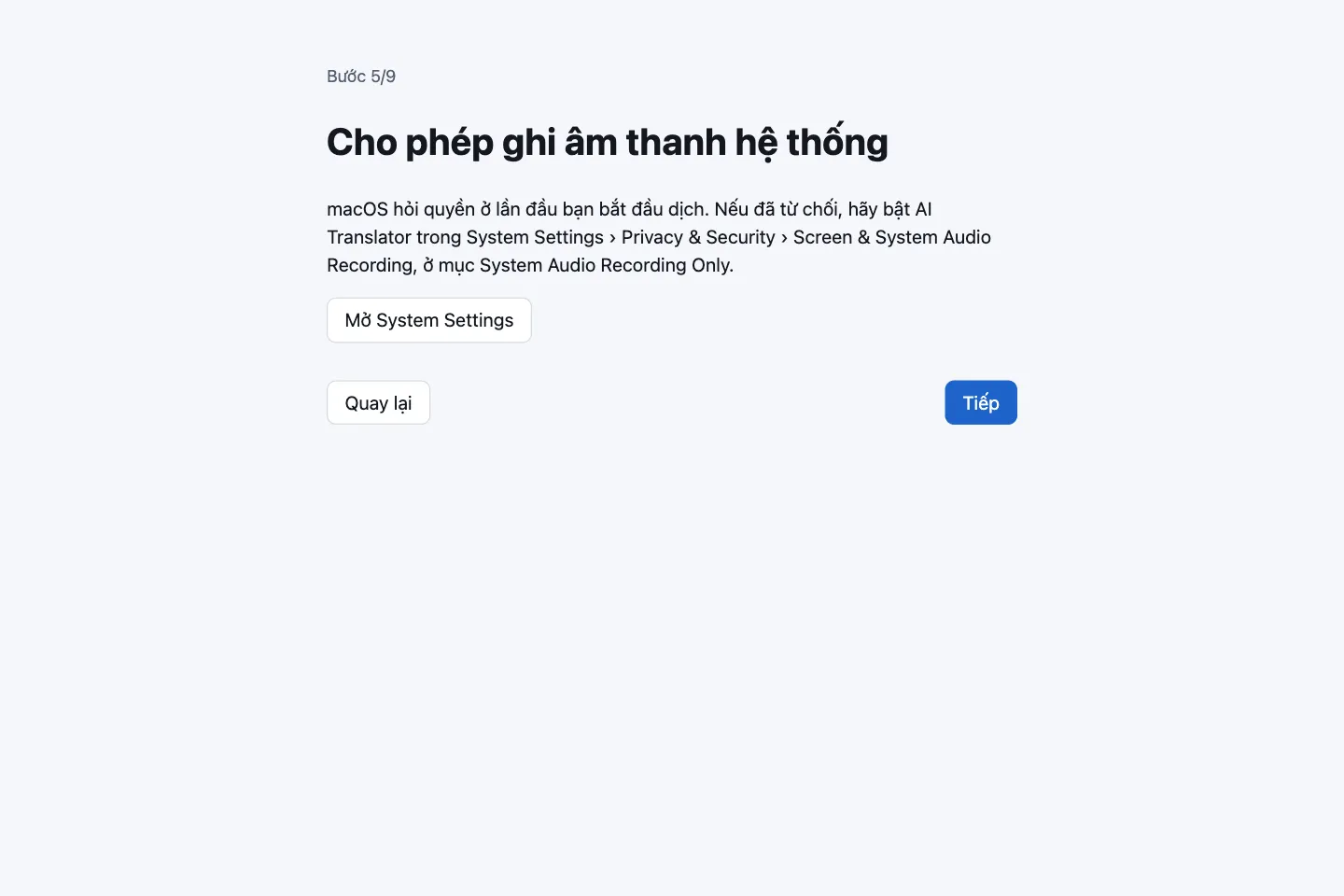
Bước 5. Chọn ngôn ngữ
Ở ô Dịch sang, chọn ngôn ngữ bạn muốn đọc. Tick các ngôn ngữ có thể được nói trong cuộc họp (mặc định cả năm). Để Ngôn ngữ nguồn ở “Tự nhận diện”, hoặc khóa một ngôn ngữ nếu bạn biết chắc cuộc họp chỉ nói một thứ tiếng.
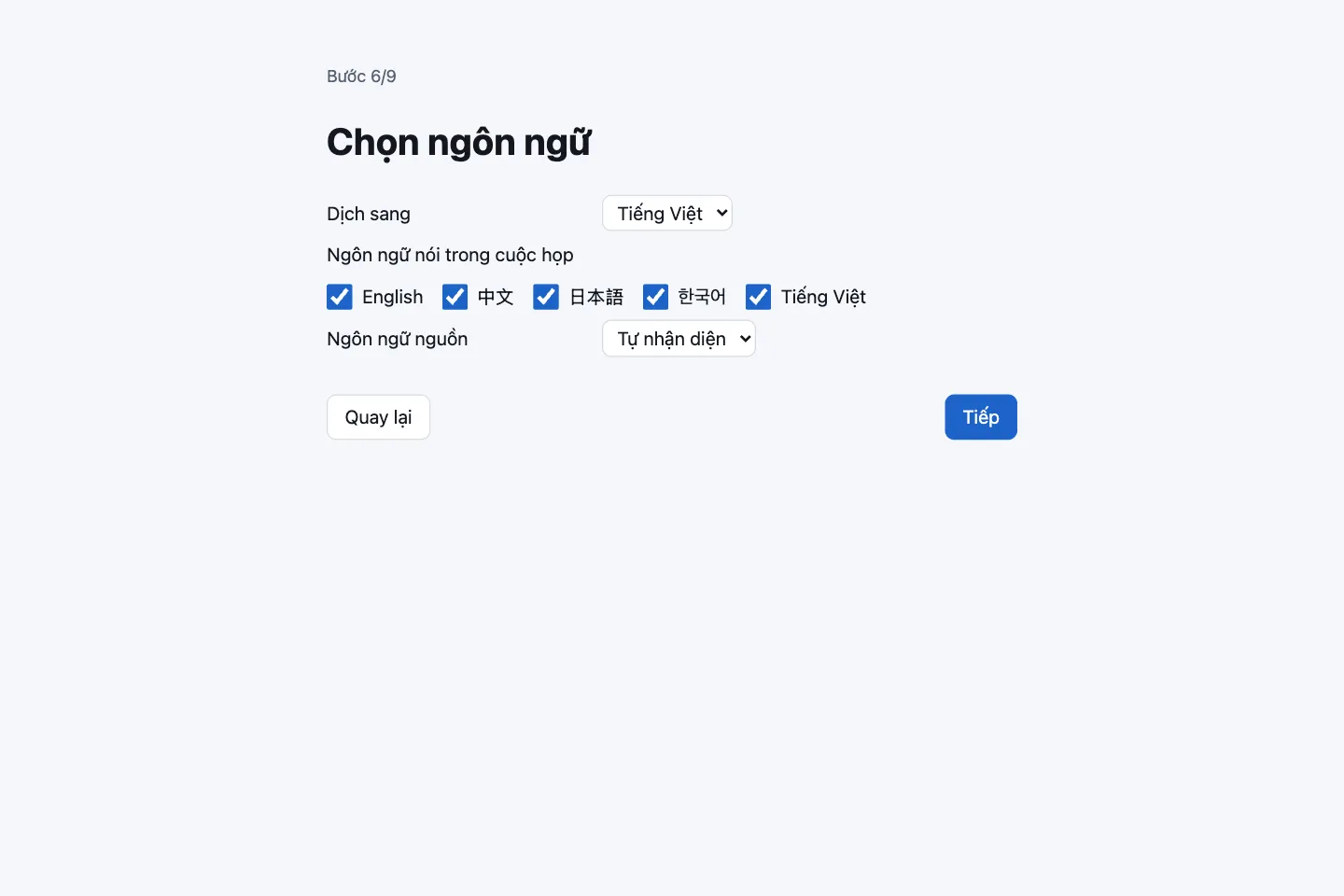
Bước 6. Nghe thử
Bấm Phát câu mẫu: app phát một câu tiếng Anh qua loa, phụ đề của câu đó hiện trên thanh phụ đề, và màn hình này ghi “Đã chạy. Bản dịch: …”. Tăng âm lượng nếu máy đang tắt tiếng. Nếu macOS hỏi quyền ghi âm lúc này, chọn cho phép.
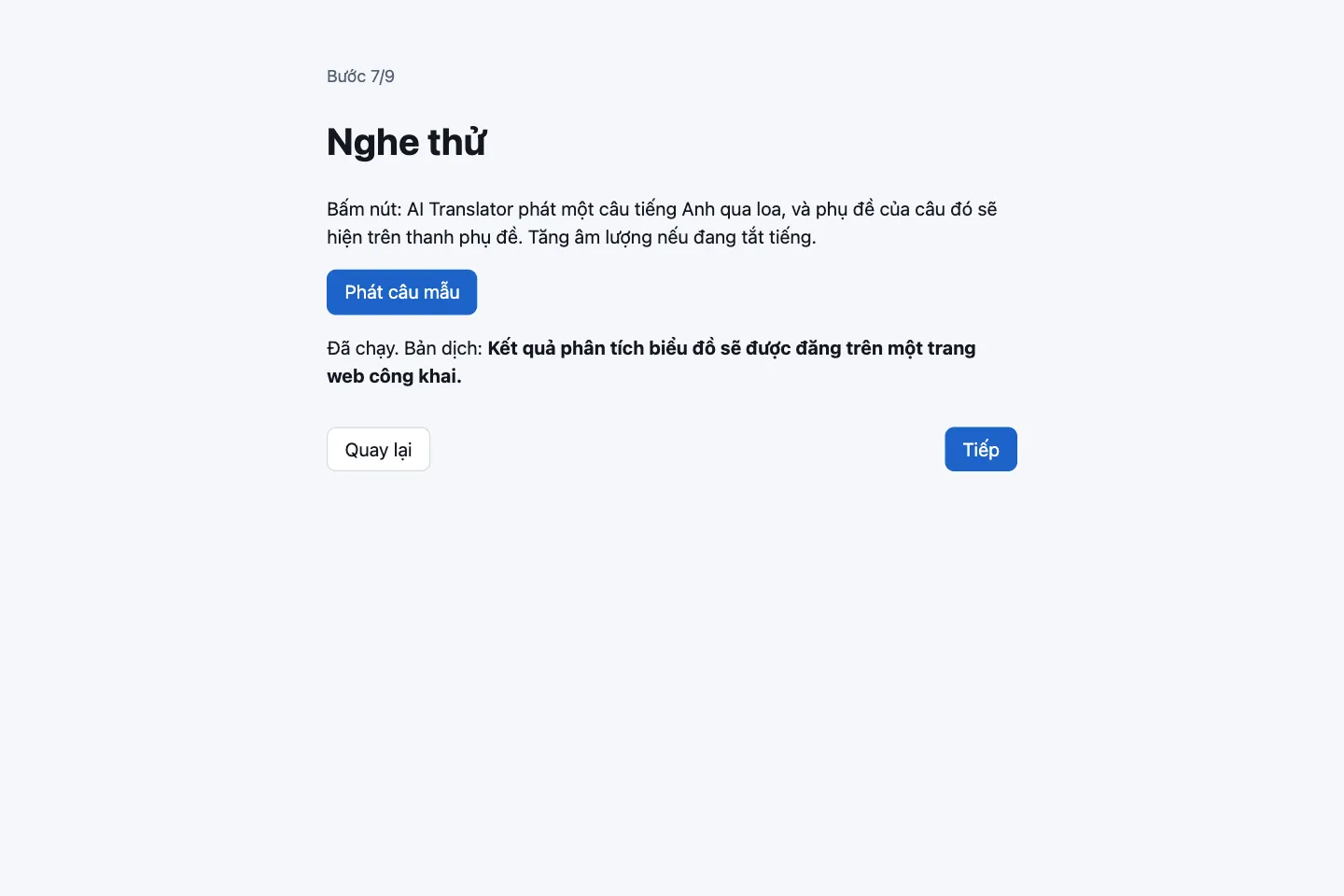
Bước 7. Đọc ghi chú và hoàn tất
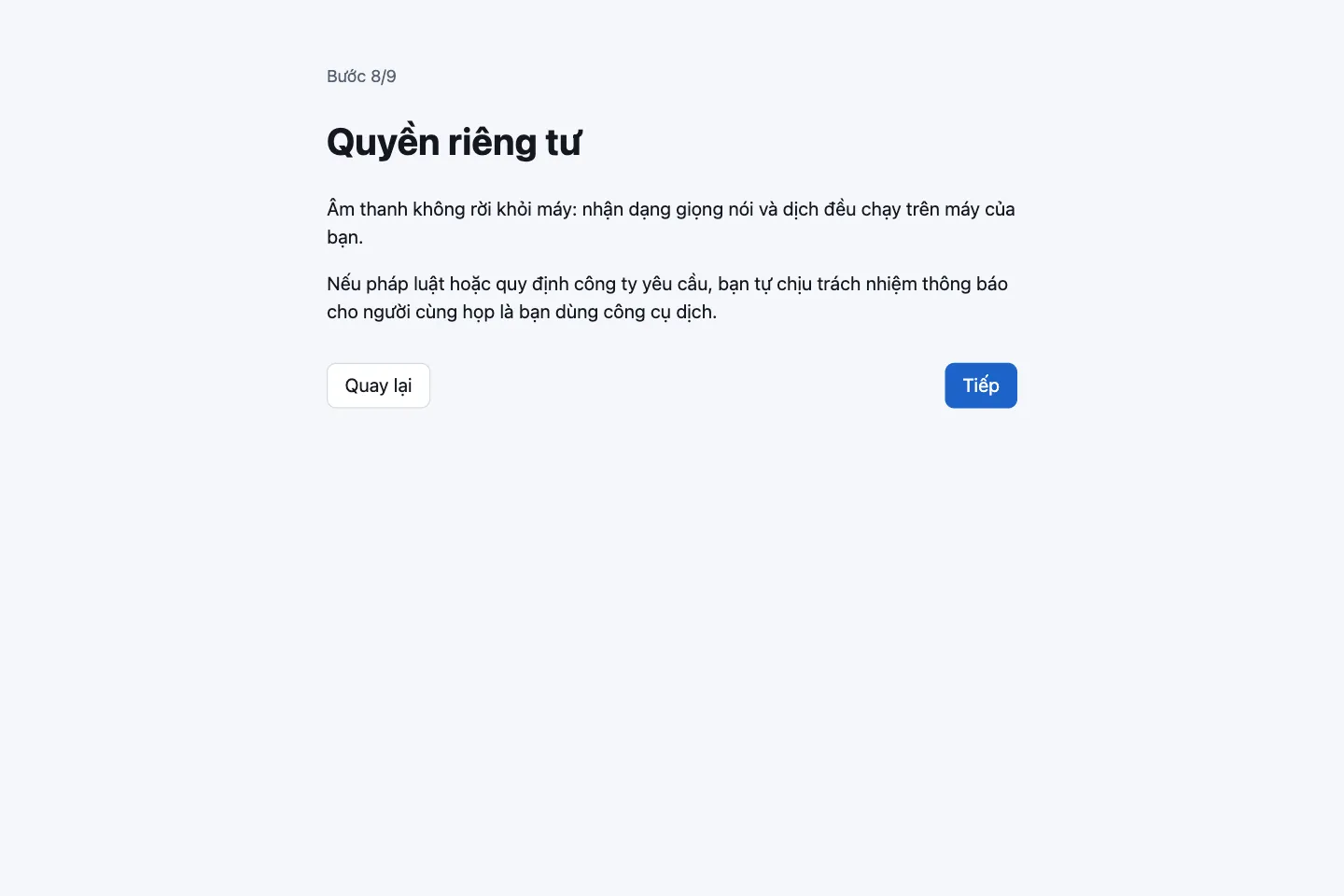
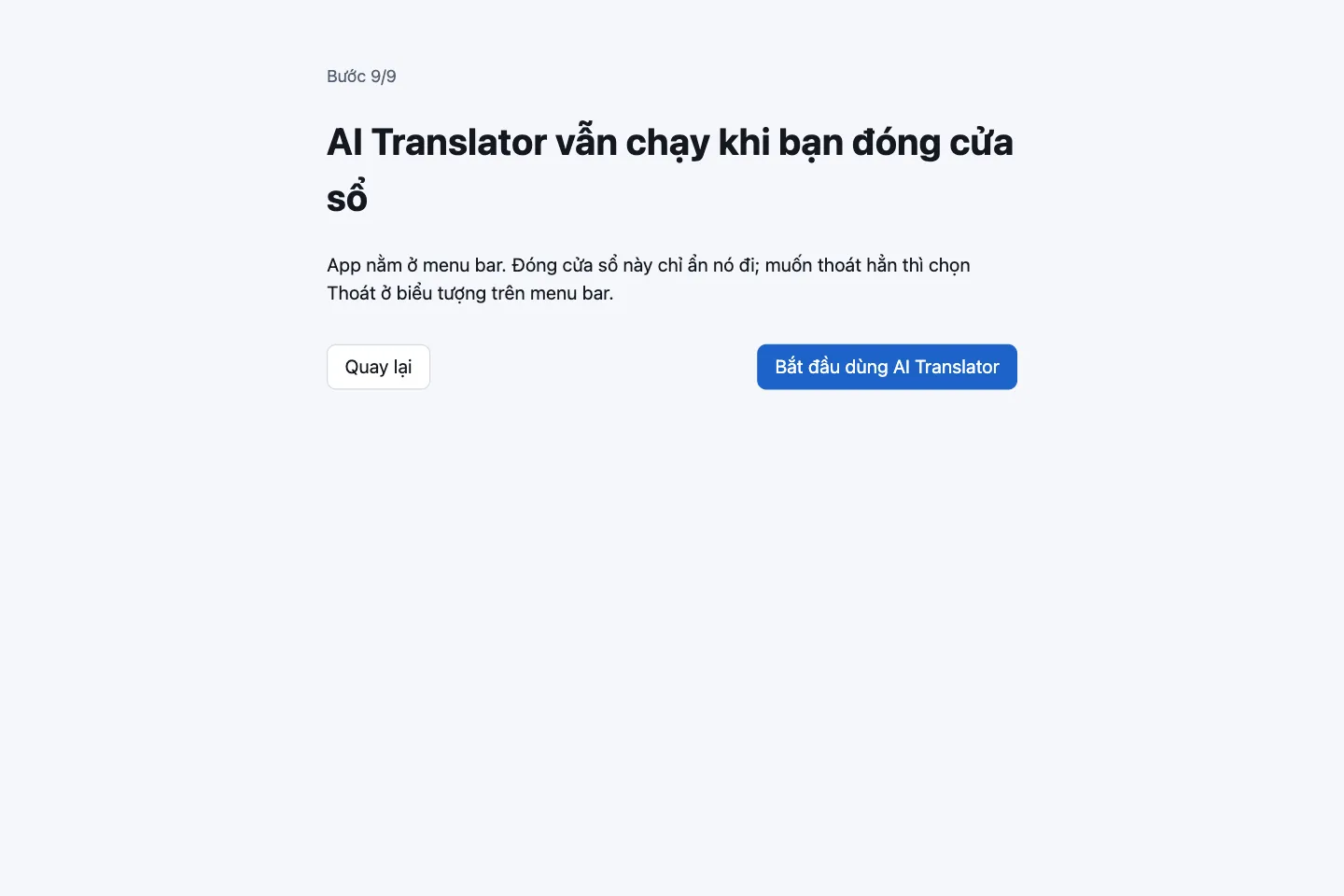
Âm thanh không rời khỏi máy; nếu pháp luật hoặc quy định công ty yêu cầu, bạn tự chịu trách nhiệm thông báo cho người cùng họp là bạn dùng công cụ dịch. Đóng cửa sổ chỉ ẩn app xuống menu bar. Bấm Bắt đầu dùng AI Translator để vào màn hình chính.
Dịch cuộc họp đầu tiên
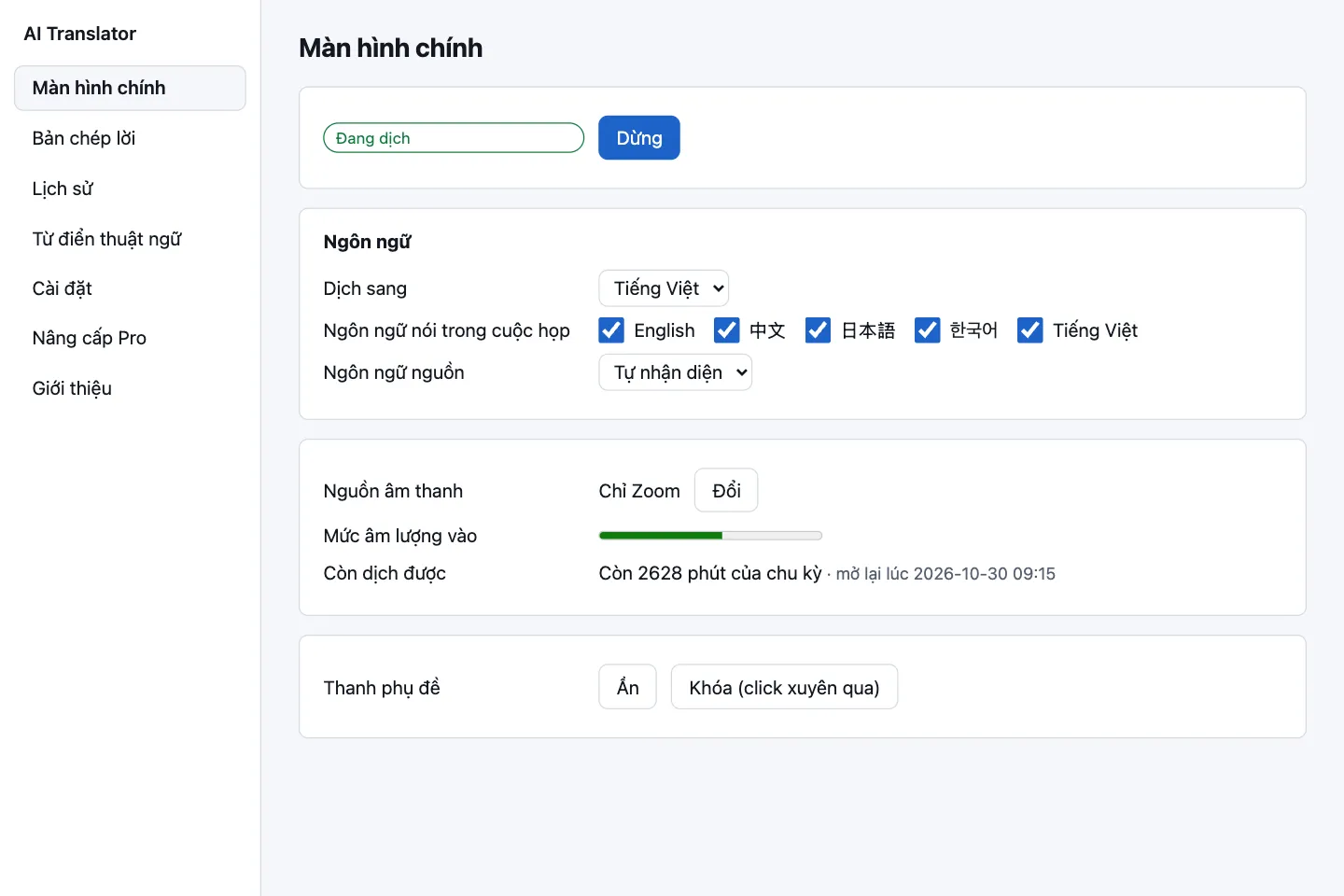
- Ở thẻ Ngôn ngữ của màn hình chính, kiểm tra “Dịch sang” và “Ngôn ngữ nói trong cuộc họp”.
- Thẻ Nguồn âm thanh mặc định là “Toàn hệ thống, trừ app này”; muốn chỉ dịch một app, bấm Đổi.
- Mở cuộc họp hoặc video có tiếng, rồi bấm Bắt đầu (hoặc nhấn ⌃ + ⌥ + T). Trạng thái chuyển từ “Đang khởi động” sang “Đang dịch”; vài giây đầu thanh phụ đề có thể ghi “Đang nạp model…”.
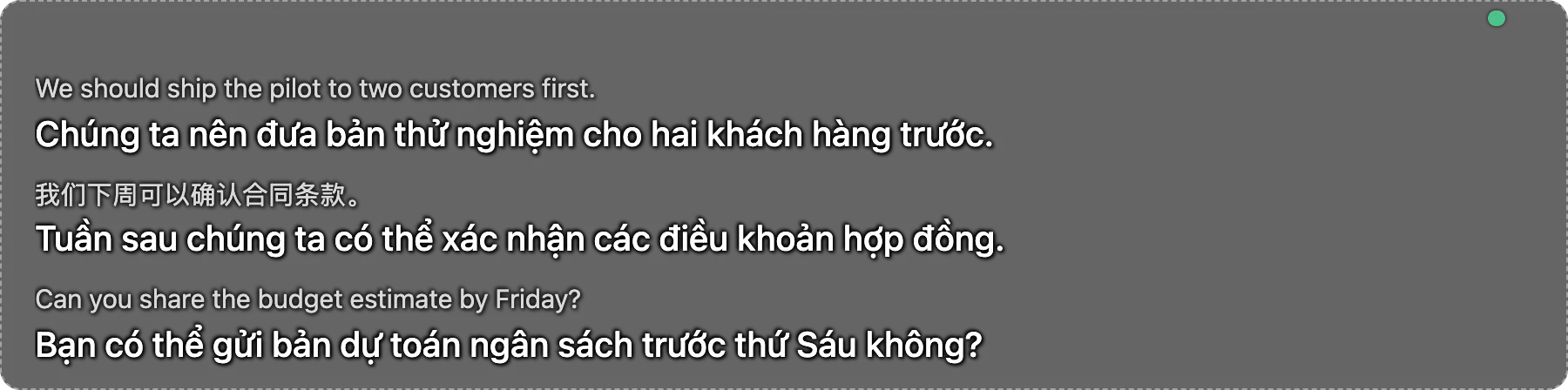
- Đọc phụ đề trên thanh nổi. Chấm tròn nhỏ ở góc trên bên phải thanh sáng xanh khi có tiếng, và thanh “Mức âm lượng vào” ở màn hình chính nhúc nhích theo; dòng màu nhạt là phụ đề tạm, sẽ được thay bằng câu hoàn chỉnh.
- Bấm Dừng khi xong. Thanh giữ các dòng cuối để bạn đọc nốt, và nút Mở bản chép lời hiện ra để xem giờ, câu gốc và bản dịch. Sao chép tất cả dùng được ở mọi gói.
Cách kéo, khóa, ẩn và đổi cỡ chữ cho thanh phụ đề có trong bài thanh phụ đề và phím tắt. Gói Free cho 30 phút dịch mỗi ngày trong 10 ngày dùng thử.
Lỗi thường gặp ở lần đầu
- macOS không cho mở app. Làm bước Open Anyway ở trên; chi tiết trong hướng dẫn cài đặt.
- Không có phụ đề, màn hình chính báo “Không nghe thấy gì dù có app đang phát tiếng…”. macOS chưa cho app ghi âm thanh hệ thống; xem hướng dẫn cấp quyền.
- Nghe thử không thấy phụ đề. Kiểm tra loa không bị tắt tiếng rồi bấm lại.
- Tải model dừng giữa chừng. Bấm Tiếp tục để tải tiếp từ chỗ đã dừng.
- Không thấy thanh phụ đề. Có thể nó đang ẩn: bấm Hiện ở thẻ Thanh phụ đề, hoặc nhấn ⌃ + ⌥ + H.
- Lần chạy đầu hơi lâu. Sau khi cài hoặc cập nhật, app có thể ghi “Đang chuẩn bị lần đầu. Việc này có thể mất vài phút.”
Các lỗi khác có trong bài khắc phục sự cố.