App cần quyền nào?
AI Translator thu âm thanh đang phát từ máy tính (tiếng của cuộc họp, video, webinar) để nhận dạng và dịch. Vì vậy macOS yêu cầu quyền Ghi âm thanh hệ thống. App không dùng micro, không thu tiếng nói của bạn, và không ghi âm cuộc họp xuống đĩa: âm thanh chỉ nằm trong RAM trong lúc dịch. Windows không có bước cấp quyền này.
- Tên quyền
- Ghi âm thanh hệ thống (System Audio Recording)
- Vị trí bật lại
- System Settings › Privacy & Security › Screen & System Audio Recording › System Audio Recording Only
- Khi nào hỏi
- Lần đầu AI Translator thu âm thanh: ở bước Nghe thử hoặc lần đầu bạn bấm Bắt đầu
Hộp thoại hỏi quyền của macOS
Lần đầu AI Translator thu âm thanh, macOS hiện hộp thoại hỏi quyền, kèm lời giải thích do chúng tôi viết, theo ngôn ngữ hệ thống của máy bạn. Bản tiếng Việt ghi:
AI Translator thu âm thanh máy đang phát để hiện phụ đề dịch. Âm thanh không rời khỏi máy.
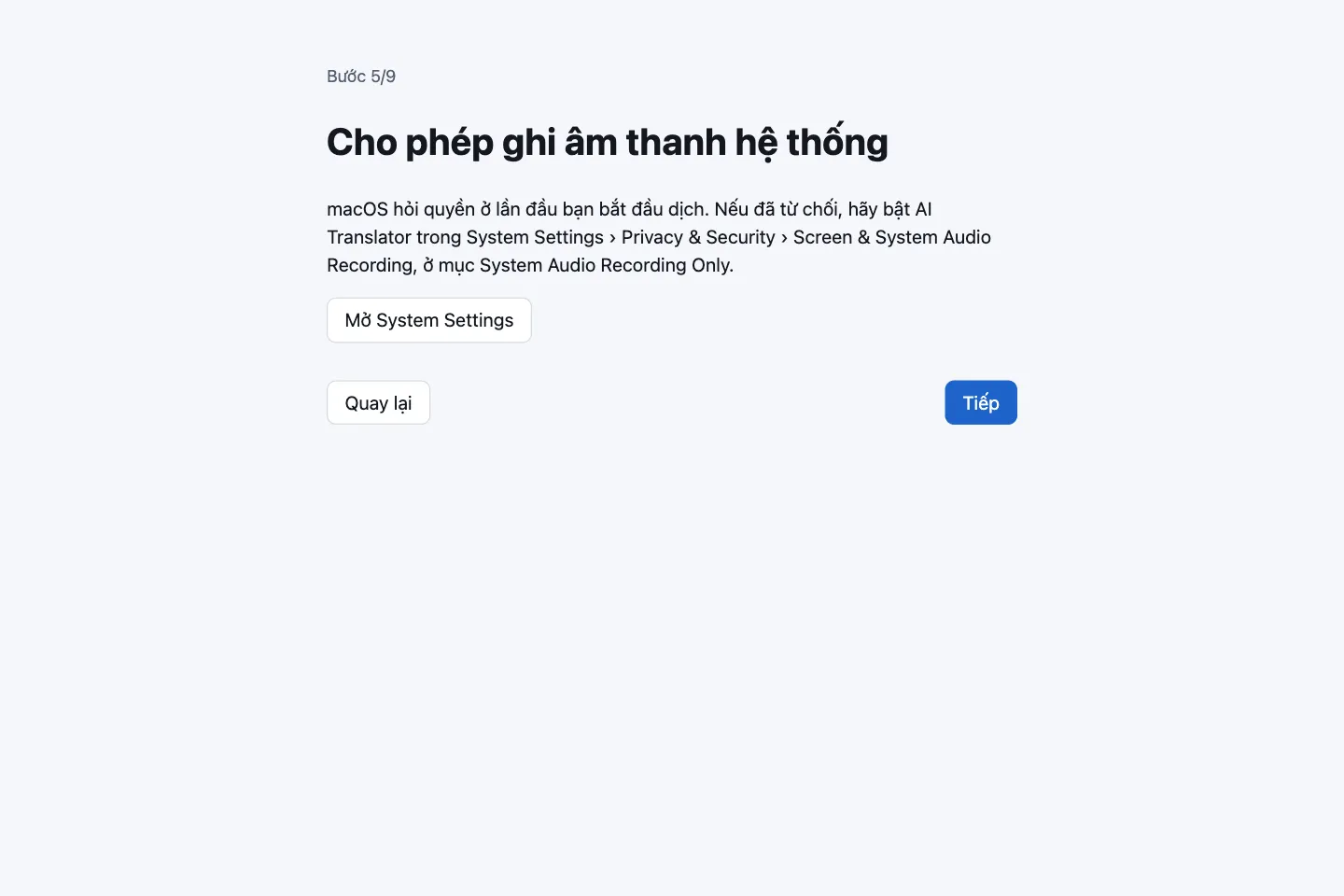
Bản tiếng Anh ghi: “AI Translator captures the audio your Mac is playing to show translated subtitles. The audio never leaves your Mac.” Hãy chọn cho phép. App cũng nói trước về quyền này ở bước 5/9 của trình hướng dẫn lần đầu (xem hướng dẫn bắt đầu nhanh).
Nếu bạn đã từ chối: bật lại trong System Settings
- Trong AI Translator, bấm Mở System Settings (có ở bước 5 của trình hướng dẫn và trên màn hình chính khi app báo thiếu quyền). Hoặc tự mở System Settings.
- Chọn Privacy & Security, rồi Screen & System Audio Recording.
- Tìm mục System Audio Recording Only và bật công tắc của AI Translator.
- Quay lại app, bấm Bắt đầu và phát một đoạn có tiếng.
Nếu phụ đề vẫn không hiện, thoát hẳn AI Translator (chọn Thoát ở biểu tượng trên menu bar) rồi mở lại. Nếu chưa thấy AI Translator trong danh sách, hãy quay lại app và bấm Bắt đầu một lần (hoặc Phát câu mẫu nếu bạn đang ở trình hướng dẫn) để macOS hỏi quyền; sau đó app thường xuất hiện trong danh sách, rồi bạn kiểm tra lại. Tên các mục trong System Settings có thể khác đôi chút giữa các bản macOS.
Dấu hiệu quyền chưa có
Khi thiếu quyền, bạn thấy phụ đề không hiện dù cuộc họp có tiếng, và thanh “Mức âm lượng vào” trên màn hình chính đứng yên. Sau một lúc im lặng kéo dài mà app biết có app khác đang phát tiếng, màn hình chính báo:
Không nghe thấy gì dù có app đang phát tiếng: có thể AI Translator chưa được phép ghi âm thanh hệ thống.
Dòng này đi kèm nút Mở System Settings. Nếu phiên dịch dừng vì thiếu quyền, màn hình chính báo “AI Translator chưa được phép ghi âm thanh hệ thống.” cùng nút đó. Đừng nhầm với lời nhắc chung trên thanh phụ đề, “Không nghe thấy âm thanh. Kiểm tra âm thanh cuộc họp có đang phát không.”: lời nhắc này chỉ có nghĩa là một lúc lâu không có tiếng, có thể vì cuộc họp đang im lặng.
Vì sao macOS không báo lỗi khi bạn từ chối?
Khi bị từ chối, macOS vẫn cho app tạo nguồn thu âm và vẫn báo nguồn đang chạy bình thường, nhưng dữ liệu nhận về toàn là im lặng. Vì không có lỗi nào để báo, AI Translator chỉ phát hiện được thiếu quyền bằng cách chờ im lặng kéo dài khi có app đang phát tiếng. Do đó dòng cảnh báo hiện sau một lúc chứ không hiện ngay.
Sau mỗi lần cập nhật, macOS có thể hỏi lại
Bản macOS hiện được ký ad-hoc, nên sau mỗi lần cập nhật macOS thường hỏi lại 1 hộp thoại quyền ghi âm (cùng khoảng 5 hộp thoại Keychain). Chọn cho phép; bạn không mất dữ liệu, gói hay hạn mức. Chi tiết trong hướng dẫn cài đặt trên macOS.
Chọn nguồn âm thanh: toàn hệ thống hay một app
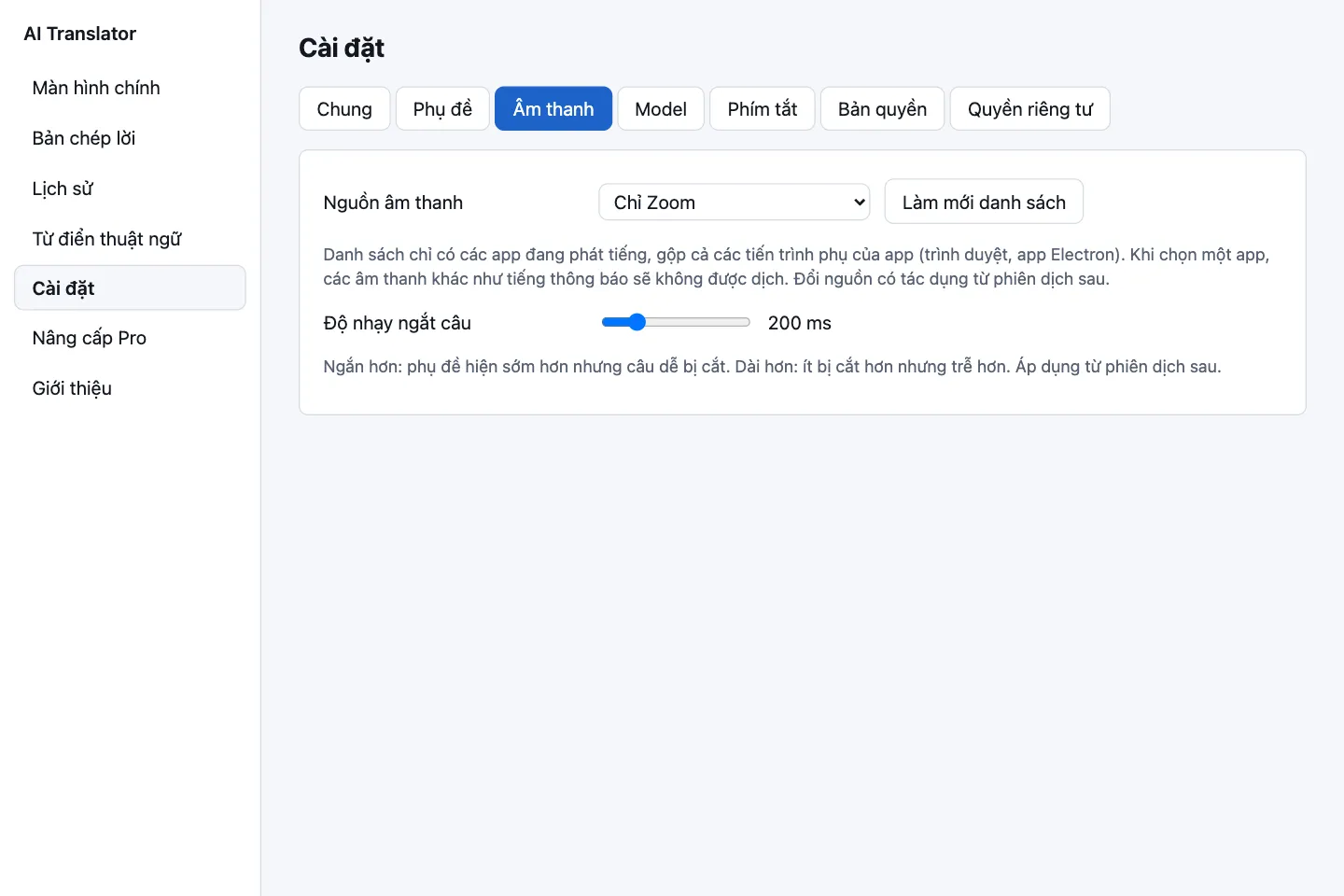
Quyền ghi âm áp dụng cho cả hai chế độ. Chọn chế độ ở Cài đặt › Âm thanh › Nguồn âm thanh:
- Toàn hệ thống, trừ app này (mặc định): dịch mọi thứ phát ra từ máy, kể cả tiếng thông báo.
- “Chỉ” kèm tên một app: chọn đúng app họp. Các âm thanh khác, như tiếng thông báo, không được dịch. Trình duyệt Safari và trang web trong các app khác được gộp thành “Safari và trang web trong các app khác”.
Danh sách chỉ gồm các app đang phát tiếng; bấm Làm mới danh sách sau khi bật cuộc họp. Nguồn mới có tác dụng từ phiên dịch sau. Nếu app đã chọn ngừng phát tiếng, app báo “App đã chọn không phát tiếng” và dịch tiếp ngay khi nó phát lại.