
- Mọi gói
- Xem, tìm, sao chép bản chép lời của phiên
- Pro
- Lưu lịch sử, mở lại phiên cũ, xuất TXT, SRT, Markdown
- Lưu lịch sử
- Mặc định tắt
Bật ở Cài đặt › Quyền riêng tư - Nơi lưu
- Trên máy bạn, mã hóa SQLCipher
Khóa nằm trong Keychain (macOS) hoặc Credential Manager (Windows)
Xem, tìm và sao chép bản chép lời
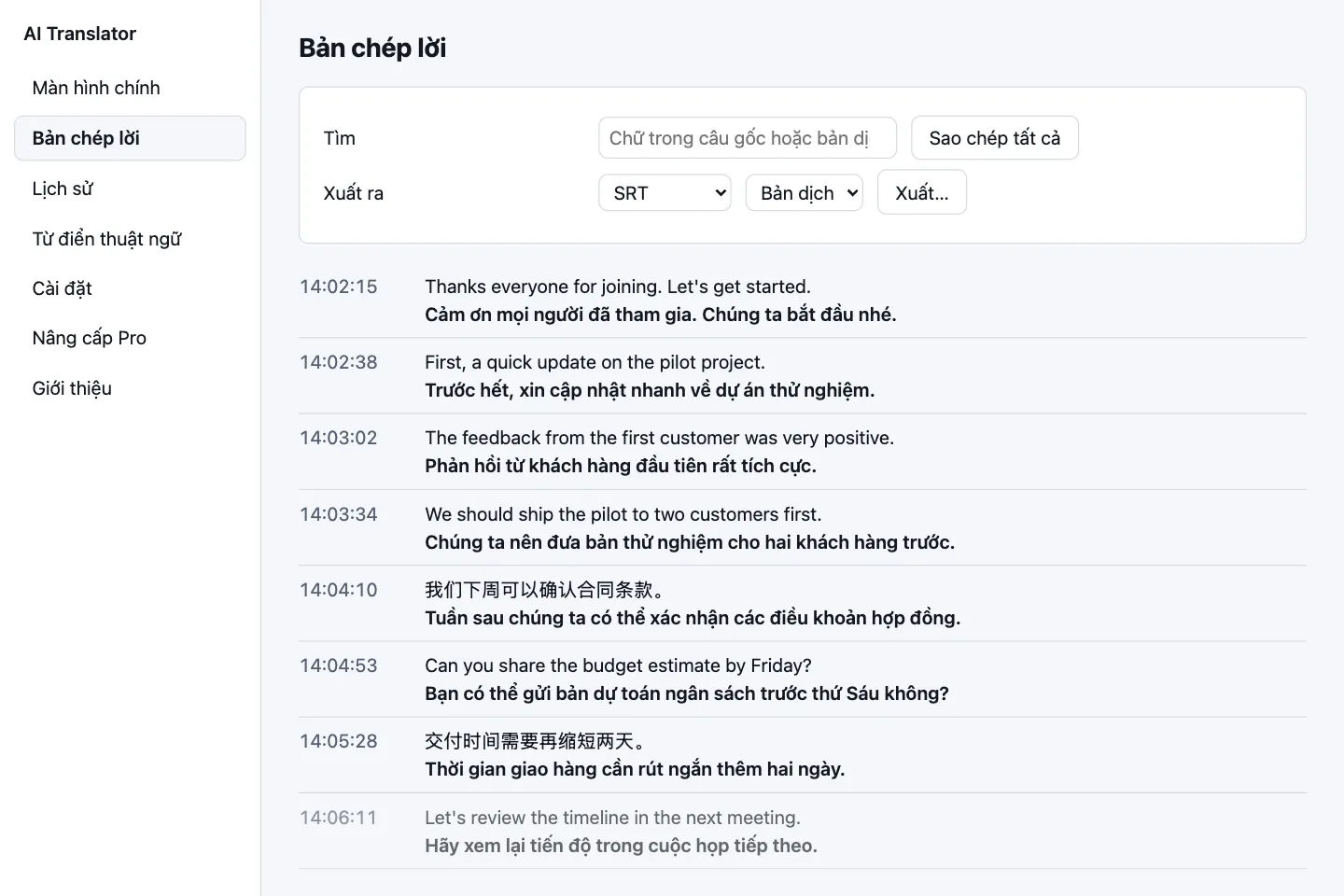
Mở Bản chép lời ở thanh bên, hoặc bấm Mở bản chép lời ở Màn hình chính. Mỗi dòng có giờ, câu gốc và bản dịch. Đoạn bị bỏ hiện “[bỏ qua đoạn]”, câu chưa dịch được ghi “chưa dịch được”.
- Tìm: gõ vào ô Tìm (“Chữ trong câu gốc hoặc bản dịch”). Không có kết quả thì app báo “Không có câu nào khớp.”
- Sao chép tất cả: đưa cả bản chép lời vào clipboard dưới dạng văn bản (cùng kiểu với TXT bên dưới) và báo “Đã sao chép vào clipboard.”
Bản chép lời chỉ giữ phiên gần nhất.
Nó nằm trong bộ nhớ của app; bắt đầu phiên mới thì bản cũ bị thay. Muốn giữ lại, hãy sao chép, xuất file hoặc bật lưu lịch sử trước khi bắt đầu phiên kế tiếp. Thanh phụ đề chỉ giữ 1000 câu gần nhất, còn bản chép lời giữ đủ các câu của phiên.
Bật lưu lịch sử (Pro)
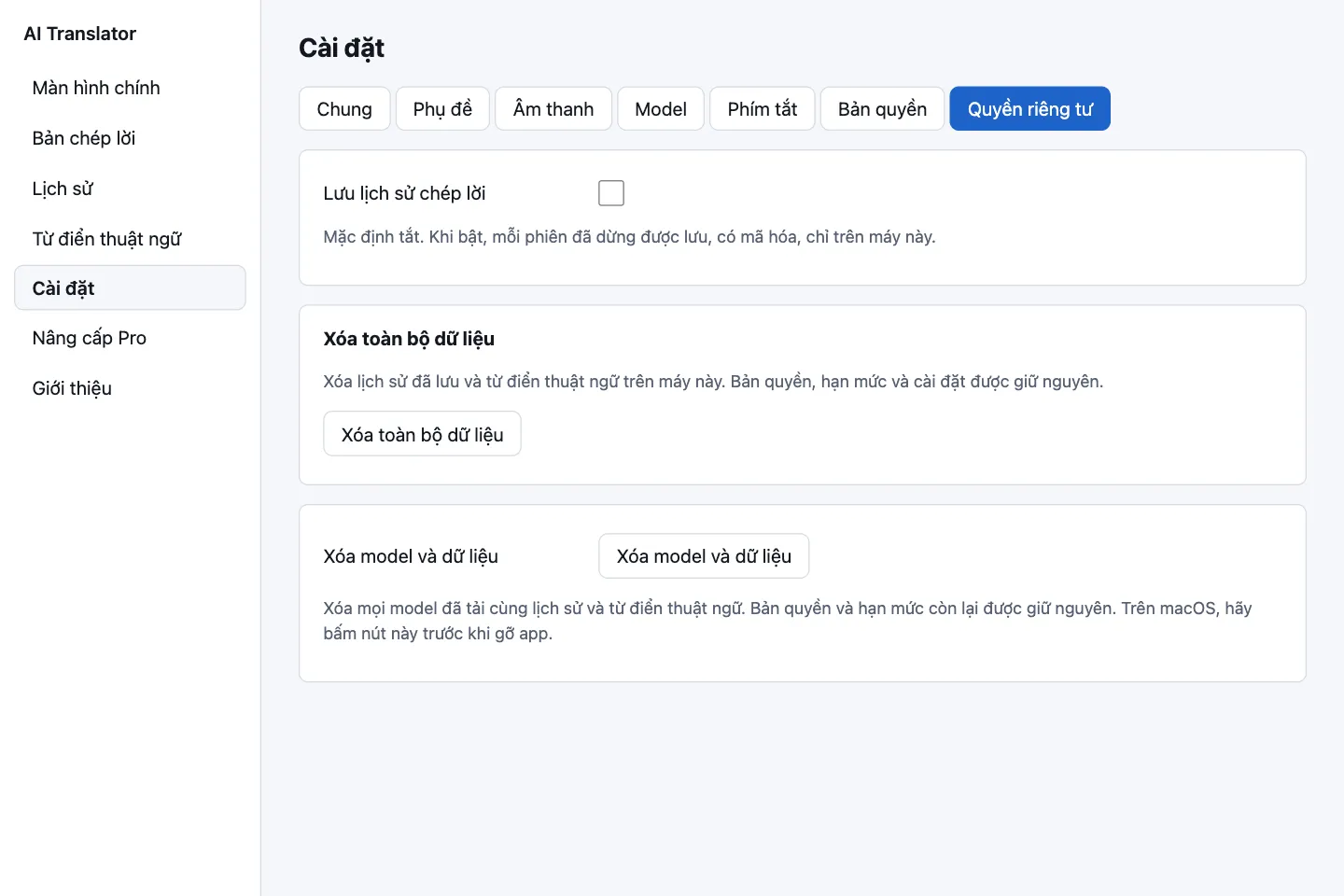
- Mở Cài đặt › Quyền riêng tư.
- Bật ô Lưu lịch sử chép lời. Gói Free thấy ô này bị khóa kèm câu “Lưu lịch sử là tính năng Pro.”
- Dịch như bình thường rồi bấm Dừng. App lưu bản chép lời của phiên; phiên không có câu nào thì không lưu. Thoát app, tắt máy hay đăng xuất giữa phiên cũng được lưu như khi bấm Dừng, còn tắt đột ngột (Force Quit, mất điện) thì phiên đó mất.
- Mở Lịch sử ở thanh bên.
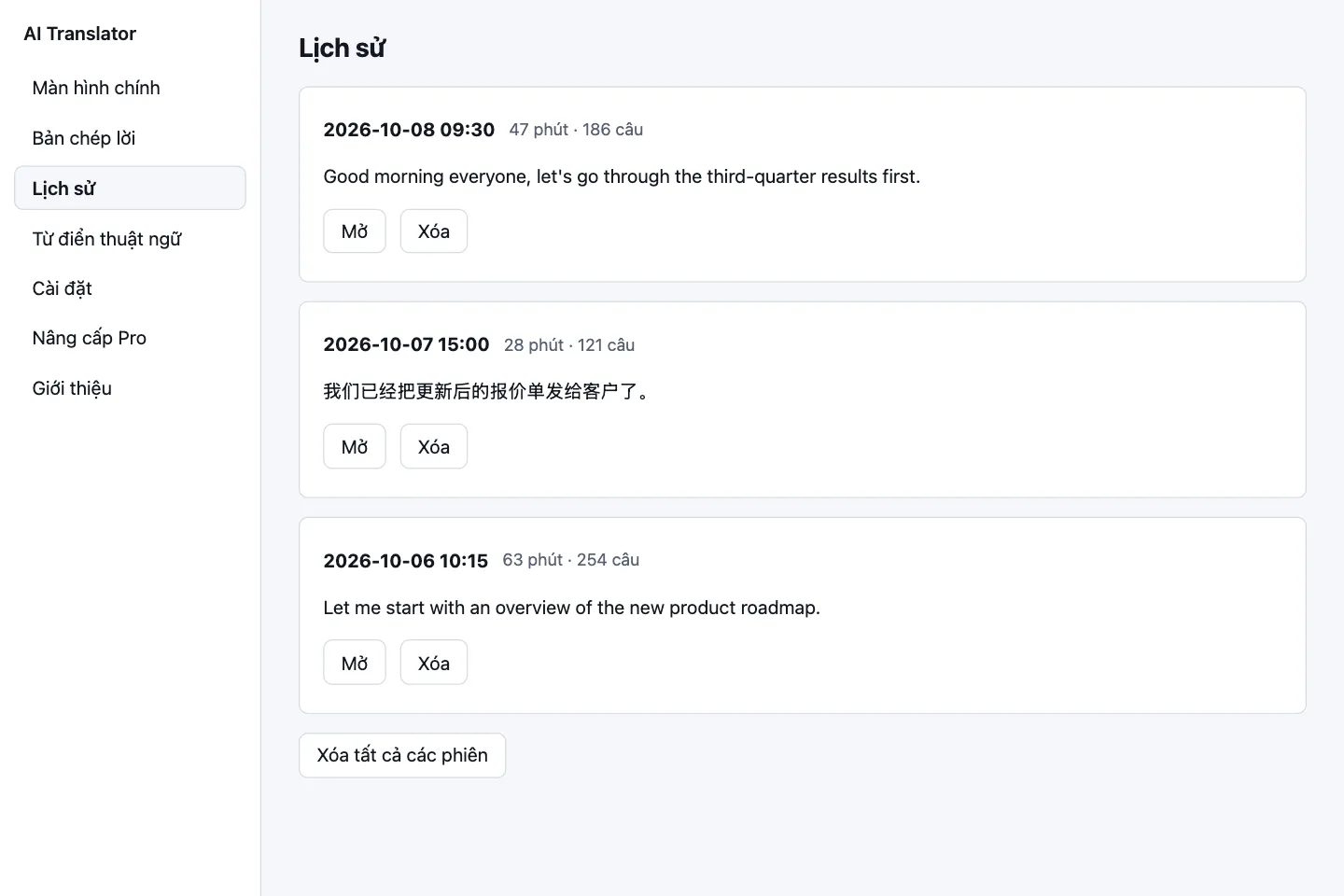
Mỗi phiên trong Lịch sử có ngày giờ, số phút và số câu (“47 phút · 186 câu”), đoạn xem trước và hai nút Mở, Xóa; phiên mới nhất ở trên. Mở cho bạn xem, tìm, sao chép và xuất như ở Bản chép lời; Về danh sách để quay lại. Nếu lưu lịch sử đang tắt, màn hình báo “Lưu lịch sử đang tắt, nên phiên mới không được lưu.”
Lịch sử và từ điển thuật ngữ nằm chung trong một cơ sở dữ liệu SQLite mã hóa bằng SQLCipher, chỉ trên máy bạn. Khóa là chuỗi ngẫu nhiên do app tạo ngay trên máy và cất trong Keychain (macOS) hoặc Credential Manager (Windows). Nếu bạn từ chối khi hệ thống hỏi quyền truy cập, app báo “Không mở được dữ liệu lịch sử và từ điển…”; hãy cho phép rồi thử lại. Chi tiết xem dữ liệu và bảo mật.
Xuất ra TXT, SRT hoặc Markdown (Pro)
- Mở Bản chép lời, hoặc mở một phiên trong Lịch sử.
- Ở mục Xuất ra, chọn TXT, SRT hoặc Markdown. Với SRT, một ô chọn thứ hai hiện ra bên cạnh để chọn chữ trong file: Bản dịch hoặc Câu gốc.
- Bấm Xuất… và chọn nơi lưu. App gợi ý tên như
transcript-2026-10-02-1405.txt(ngày và giờ bắt đầu phiên). Xong sẽ hiện “Đã lưu vào …”.
Ở gói Free, nút Xuất… bị khóa kèm câu “Xuất ra file là tính năng Pro. Sao chép thì dùng được ở mọi gói.” và nút Nâng cấp Pro.
| Định dạng | Nội dung và giờ của mỗi dòng |
|---|---|
| TXT | Mỗi câu một khối: [giờ] câu gốc, dòng sau → bản dịch, cách nhau một dòng trống. Giờ là giờ đồng hồ trên máy lúc câu bắt đầu (HH:MM:SS). |
| SRT | Số thứ tự, “bắt đầu --> kết thúc”, rồi một dòng chữ: bản dịch hoặc câu gốc tùy bạn chọn. Giờ tính từ đầu phiên (HH:MM:SS,mmm). |
| Markdown | Tiêu đề có ngày giờ bắt đầu, rồi bảng ba cột: giờ, câu gốc, bản dịch. Giờ là giờ đồng hồ trên máy. |
Dùng file SRT với video
Giờ của mỗi dòng trong file SRT tính từ đầu phiên, nên mốc 00:00:00 là đầu phiên chứ không tự trùng với đầu video của bạn. AI Translator không ghi hình hay ghi âm cuộc họp, nên không biết video bắt đầu lúc nào; nếu video lệch so với phiên, hãy dời mốc thời gian trong trình phát hoặc trình chỉnh phụ đề. Với SRT bản dịch, câu không có bản dịch (câu đã ở ngôn ngữ đích hoặc chưa dịch được) hiện câu gốc.
Xóa phiên và xóa toàn bộ dữ liệu
- Xóa (trong Lịch sử): xóa một phiên.
- Xóa tất cả các phiên: app hỏi “Xóa mọi phiên đã lưu? Không khôi phục được.” rồi bạn bấm Xóa.
- Xóa toàn bộ dữ liệu (Cài đặt › Quyền riêng tư, mọi gói): xóa lịch sử đã lưu và từ điển thuật ngữ trên máy; bản quyền, hạn mức và cài đặt được giữ nguyên. App hỏi xác nhận rồi báo “Đã xóa lịch sử và từ điển.”
- Xóa model và dữ liệu (cùng màn hình): xóa thêm các model đã tải. Trên macOS, hãy bấm nút này trước khi gỡ app.
Các thao tác xóa không khôi phục được. Tiếp theo, xem từ điển thuật ngữ hoặc khắc phục sự cố.