
Kéo và đổi kích thước
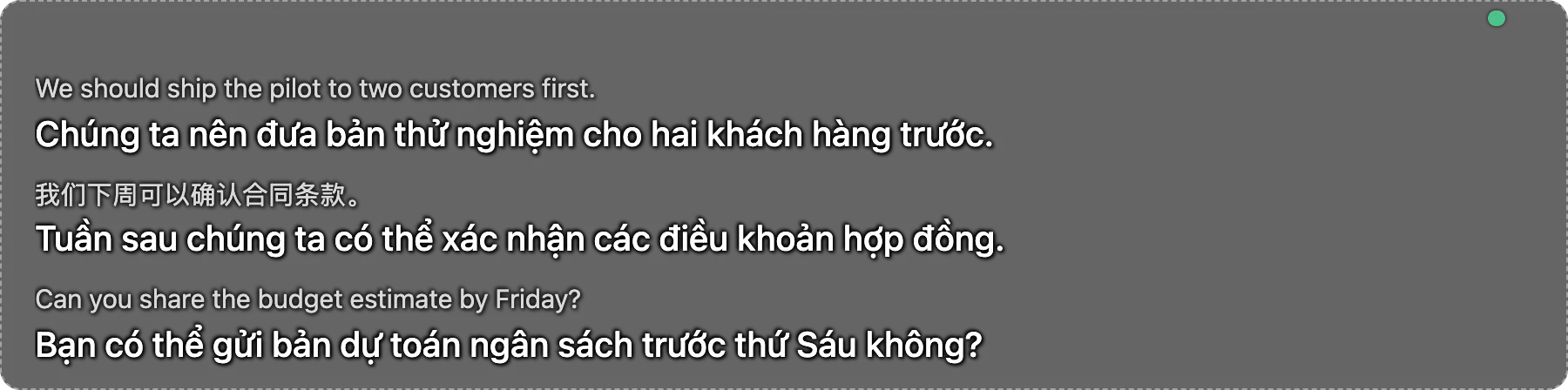
Khi thanh chưa khóa, kéo bất kỳ chỗ nào trên thanh để di chuyển nó. Kéo một cạnh hoặc góc để đổi kích thước; thanh nhỏ nhất là 320 × 80. App nhớ vị trí và kích thước riêng cho từng màn hình. Thanh mặc định nằm giữa màn hình, gần mép dưới.
Khóa và mở khóa (click xuyên qua)
Khóa thanh để chuột đi xuyên qua nó, nhờ đó thanh không cản các nút và ô chat của cuộc họp. Khi khóa, thanh không còn viền và không có nút nào.
- Màn hình chính, thẻ Thanh phụ đề: bấm Khóa (click xuyên qua) hoặc Mở khóa.
- Phím tắt ⌃ + ⌥ + L.
- Menu ở menu bar: Khóa phụ đề (click xuyên qua) hoặc Mở khóa phụ đề.
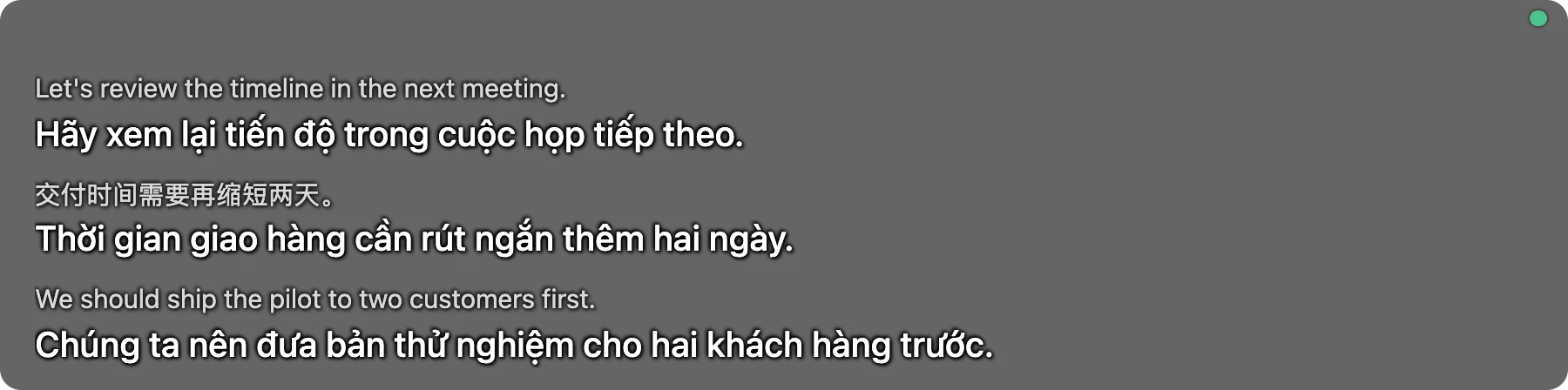
Đã khóa thì không bấm được vào thanh.
Muốn mở khóa hãy dùng phím tắt, menu ở menu bar hoặc nút trên màn hình chính.
Ẩn và hiện
Rê chuột vào thanh chưa khóa sẽ thấy nút ✕ ở góc trên bên phải (“Ẩn thanh phụ đề”). Ẩn thanh không dừng phiên dịch và không thoát app. Bạn cũng ẩn hoặc hiện bằng ⌃ + ⌥ + H, nút Ẩn hoặc Hiện ở màn hình chính, hoặc menu ở menu bar. Thanh ẩn khi bạn mở app, hiện khi bạn bấm Bắt đầu, và giữ nguyên các dòng cuối khi bạn bấm Dừng.
Cuộn xem câu cũ
Thanh giữ tối đa 1000 câu gần nhất của phiên. Khi đang ở cuối, thanh tự theo câu mới. Cuộn lên bằng con lăn hoặc trackpad (khi chưa khóa) thì thanh ngừng theo và hiện nút ↓ Mới nhất ở góc dưới bên phải; bấm nút này để về câu hiện tại. Khi đã khóa, chuột xuyên qua nên dùng ⌃ + ⌥ + PageUp và ⌃ + ⌥ + PageDown, mỗi lần cuộn khoảng 80 % chiều cao thanh; lúc đó nút “Mới nhất” chỉ là nhãn báo bạn đang xem câu cũ. Bàn phím MacBook không có phím Page Up và Page Down riêng; nếu khó bấm, hãy đổi hai phím này.
Chỉnh cỡ chữ, màu, độ mờ
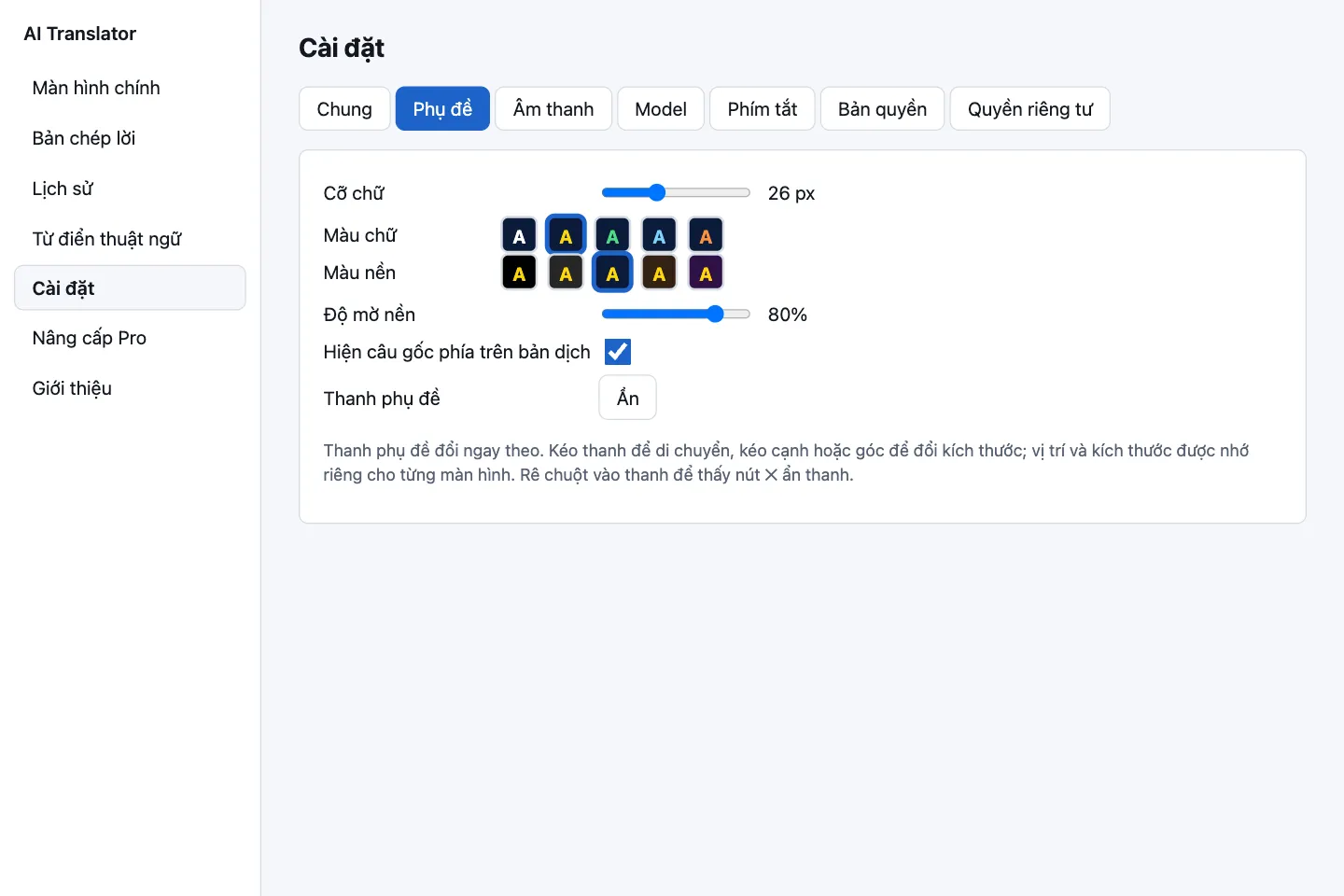
Mở Cài đặt › Phụ đề. Mọi thay đổi hiện ngay trên thanh; bấm Hiện ở dòng Thanh phụ đề để xem thử khi chưa dịch.
| Mục | Lựa chọn | Mặc định |
|---|---|---|
| Cỡ chữ | 14 đến 48 px | 20 px |
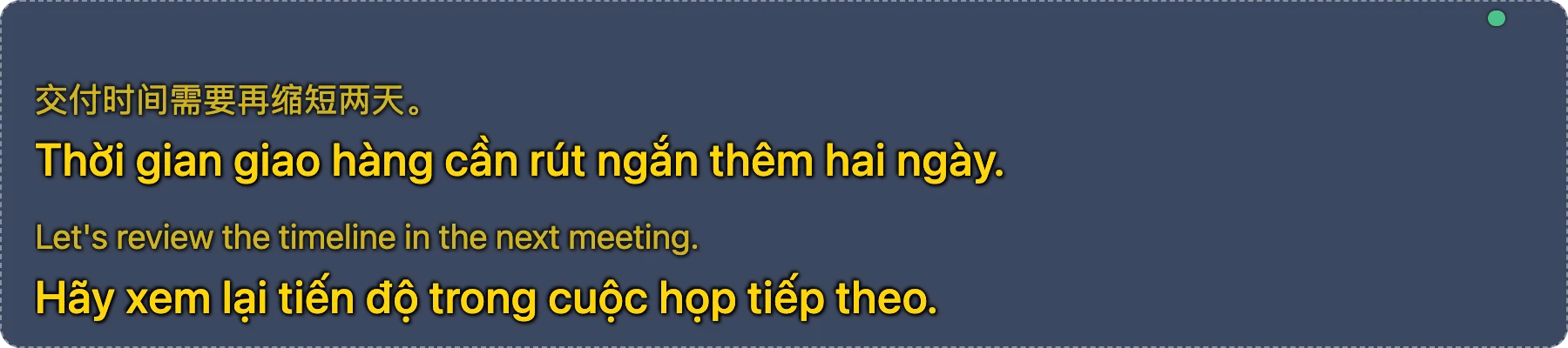
| Màu chữ | Trắng, Vàng, Xanh lá, Xanh dương nhạt, Cam | Trắng |
| Màu nền | Đen, Xám đậm, Xanh navy, Nâu đậm, Tím đậm | Đen |
| Độ mờ nền | 0 đến 100 % (0 % là nền trong suốt, 100 % là nền đặc) | 60 % |
| Hiện câu gốc phía trên bản dịch | Bật hoặc tắt | Bật |
Chỉ báo trên thanh
Ở góc trên bên phải của thanh có chấm tròn và các nhãn nhắc ngắn:
| Bạn thấy | Nghĩa là |
|---|---|
| Chấm tròn nhỏ sáng xanh | Có tiếng đang vào. Khi chưa có tiếng, chấm là màu trắng mờ. Chấm chỉ hiện khi phiên đang chạy |
| Đang nạp model… | Vài giây đầu của phiên, engine đang khởi động |
| Đang trễ | Phụ đề chậm hơn lời nói |
| Không nghe thấy âm thanh… | Một lúc lâu không có tiếng; kiểm tra cuộc họp có đang phát không |
| Còn dưới 5 phút dịch | Sắp hết hạn mức dịch |
| Đã hết hạn mức dịch · mở lại lúc … | Phiên dừng; hạn mức mở lại vào giờ ghi trên thanh |
Dòng màu nhạt là phụ đề tạm, được thay bằng câu hoàn chỉnh khi người nói nói tiếp. Nhãn nhỏ “chưa dịch được” đánh dấu câu app chưa dịch được.
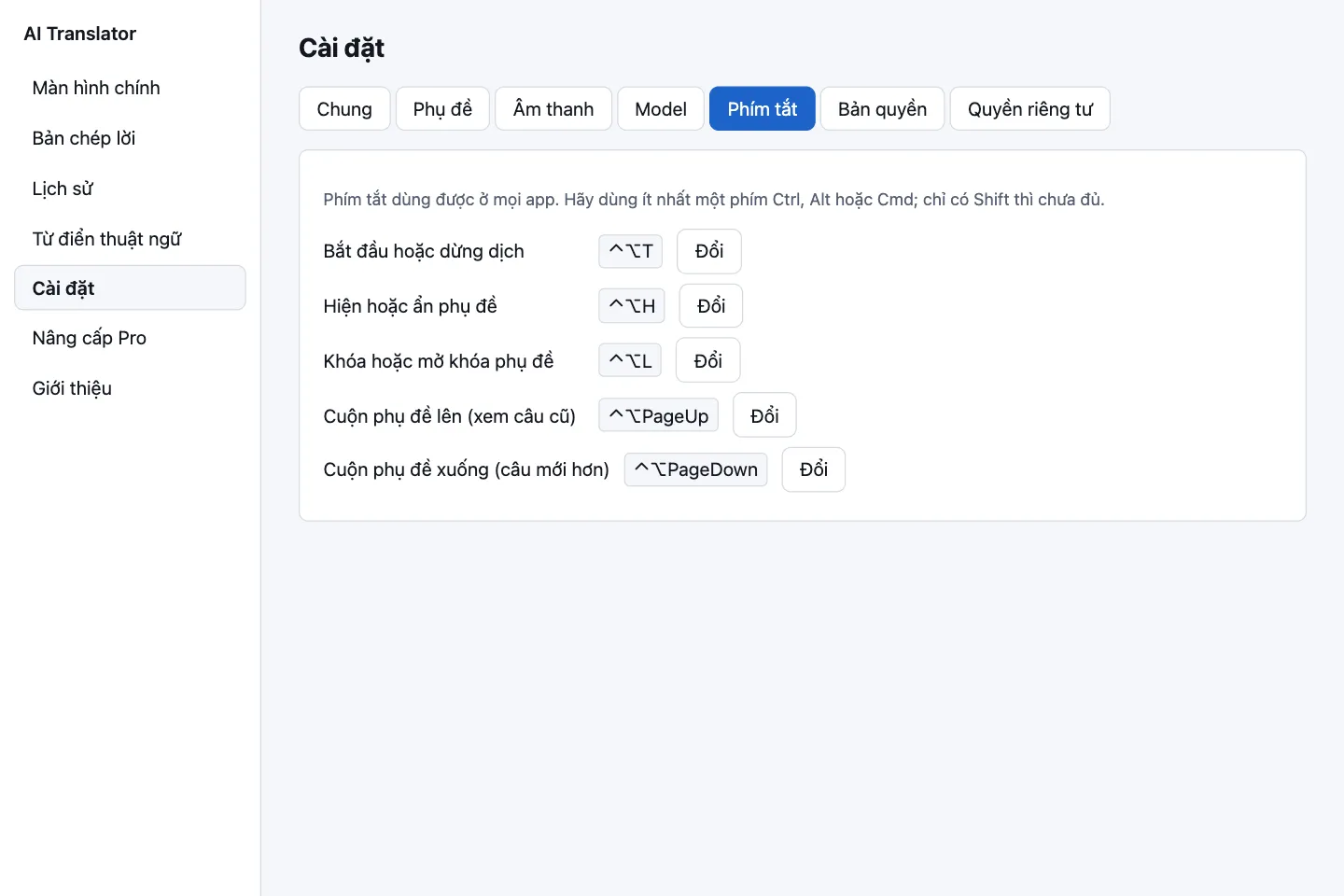
Phím tắt mặc định
Phím tắt hoạt động ở mọi app, kể cả khi AI Translator không phải cửa sổ đang mở.
| Việc | macOS | Windows (khi phát hành) |
|---|---|---|
| Bắt đầu hoặc dừng dịch | ⌃ + ⌥ + T | Ctrl + Alt + T |
| Hiện hoặc ẩn phụ đề | ⌃ + ⌥ + H | Ctrl + Alt + H |
| Khóa hoặc mở khóa phụ đề | ⌃ + ⌥ + L | Ctrl + Alt + L |
| Cuộn phụ đề lên (xem câu cũ) | ⌃ + ⌥ + PageUp | Ctrl + Alt + PageUp |
| Cuộn phụ đề xuống (câu mới hơn) | ⌃ + ⌥ + PageDown | Ctrl + Alt + PageDown |
Trên macOS, ⌃ là phím Control và ⌥ là phím Option (không phải Command). Bản Windows chưa phát hành.
Đổi phím tắt
- Mở Cài đặt › Phím tắt.
- Bấm Đổi cạnh việc cần đổi.
- Bấm tổ hợp phím mới, hoặc Esc để hủy.
Tổ hợp mới phải có ít nhất một phím Ctrl, Alt hoặc Cmd; chỉ có Shift thì chưa đủ. App báo “Tổ hợp này đang dùng cho việc khác.” nếu bạn đặt trùng một phím tắt của chính nó, và “Hệ thống không cho dùng tổ hợp này; có thể app khác đang giữ.” nếu hệ điều hành từ chối. Chúng tôi chưa kiểm xem phím mặc định có trùng phím tắt của Zoom, Teams hay Meet hay không; nếu bạn thấy trùng, hãy đổi ở đây.
Menu ở menu bar
Biểu tượng AI Translator (bong bóng thoại có sóng âm) ở menu bar cho bạn điều khiển mà không mở cửa sổ chính. Rê chuột vào biểu tượng để thấy trạng thái “Sẵn sàng” hoặc “Đang dịch”.
| Mục menu | Khi nào có |
|---|---|
| Bắt đầu dịch / Dừng dịch | Đổi theo trạng thái |
| Hiện phụ đề / Ẩn phụ đề | Đổi theo trạng thái |
| Khóa phụ đề (click xuyên qua) / Mở khóa phụ đề | Đổi theo trạng thái |
| Mở cửa sổ chính | Luôn có |
| Khởi động lại để cập nhật | Khi có bản cập nhật đã tải xong và app không đang dịch |
| Thoát | Luôn có; dừng phiên đang chạy rồi thoát hẳn |
| Có phím tắt không đăng ký được | Chỉ khi có phím tắt bị lỗi |
Vì sao đóng cửa sổ không thoát app?
AI Translator được thiết kế để nằm ở menu bar, để phím tắt và phiên dịch vẫn chạy khi cửa sổ chính đã đóng. Bấm nút đóng chỉ ẩn cửa sổ. Trên Mac, ⌘Q cũng không thoát: app hiện lại cửa sổ chính kèm lời nhắc “AI Translator vẫn chạy ở menu bar. Muốn thoát, chọn Thoát ở biểu tượng trên menu bar.” Muốn thoát hẳn, chọn Thoát ở menu bar.
Gặp trục trặc? Xem khắc phục sự cố. Tổng quan ở trang tính năng.